

Antes de comenzar
Antes de iniciar el proceso, asegúrese de contar con lo siguiente:Un archivo de video o audio en formato MP4, MP3, WAV o WebM
Duración máxima del archivo: 2 horas y 30 minutos
Acceso a su cuenta de Operantio con Dialecto habilitado
Paso 1 — Acceder a Dialecto
Inicie sesión en su consola de Operantio y seleccione Dialecto desde la página de inicio o desde la barra de navegación superior.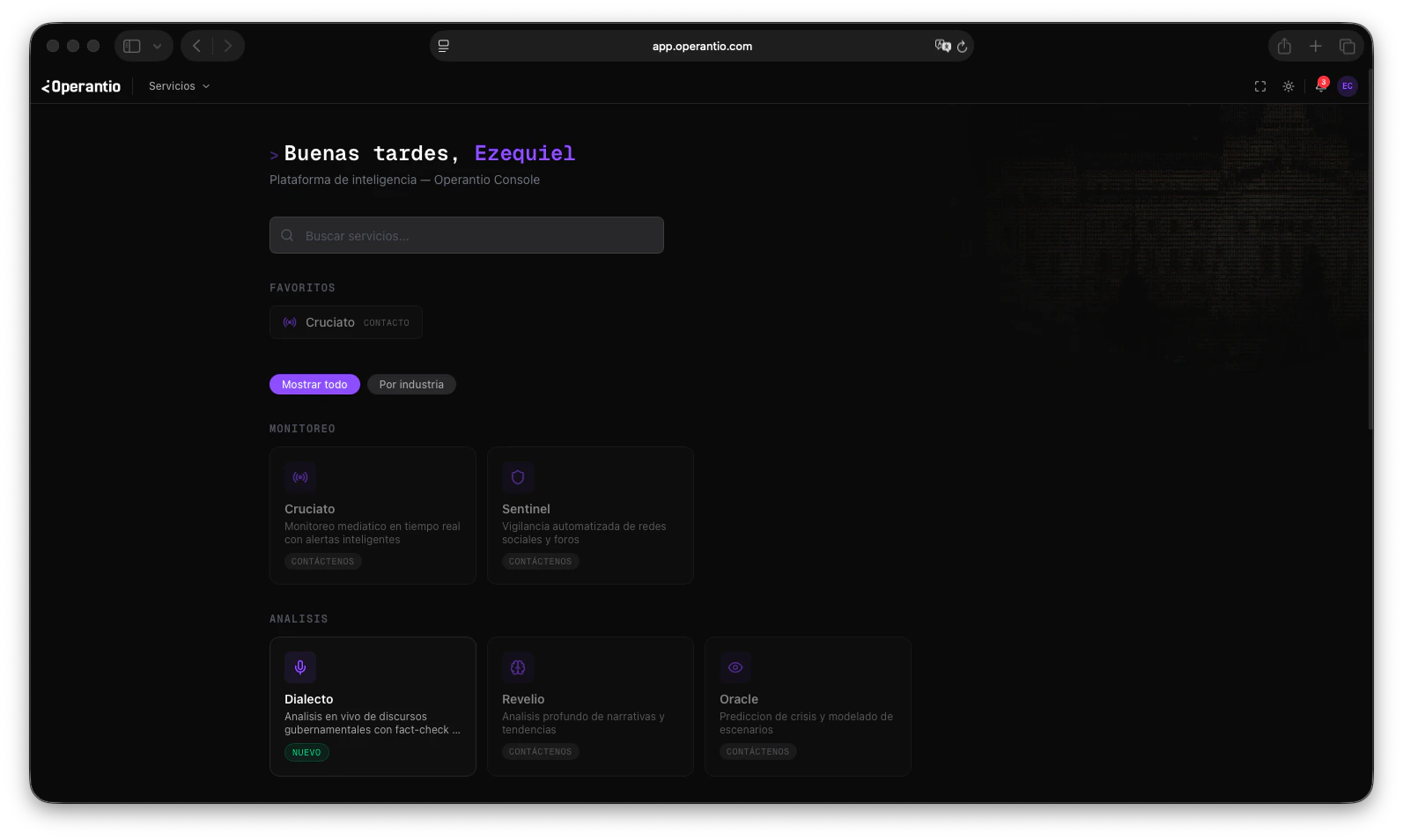
Paso 2 — Iniciar el asistente
Haga clic en el botón ”+” ubicado en la parte superior de la barra lateral. Se abrirá el asistente de carga organizado en 3 pasos.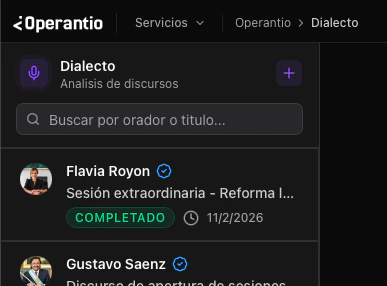
- Fuente — Seleccione el origen del discurso
- Recorte — Configure el rango de análisis
- Información — Complete los metadatos del discurso
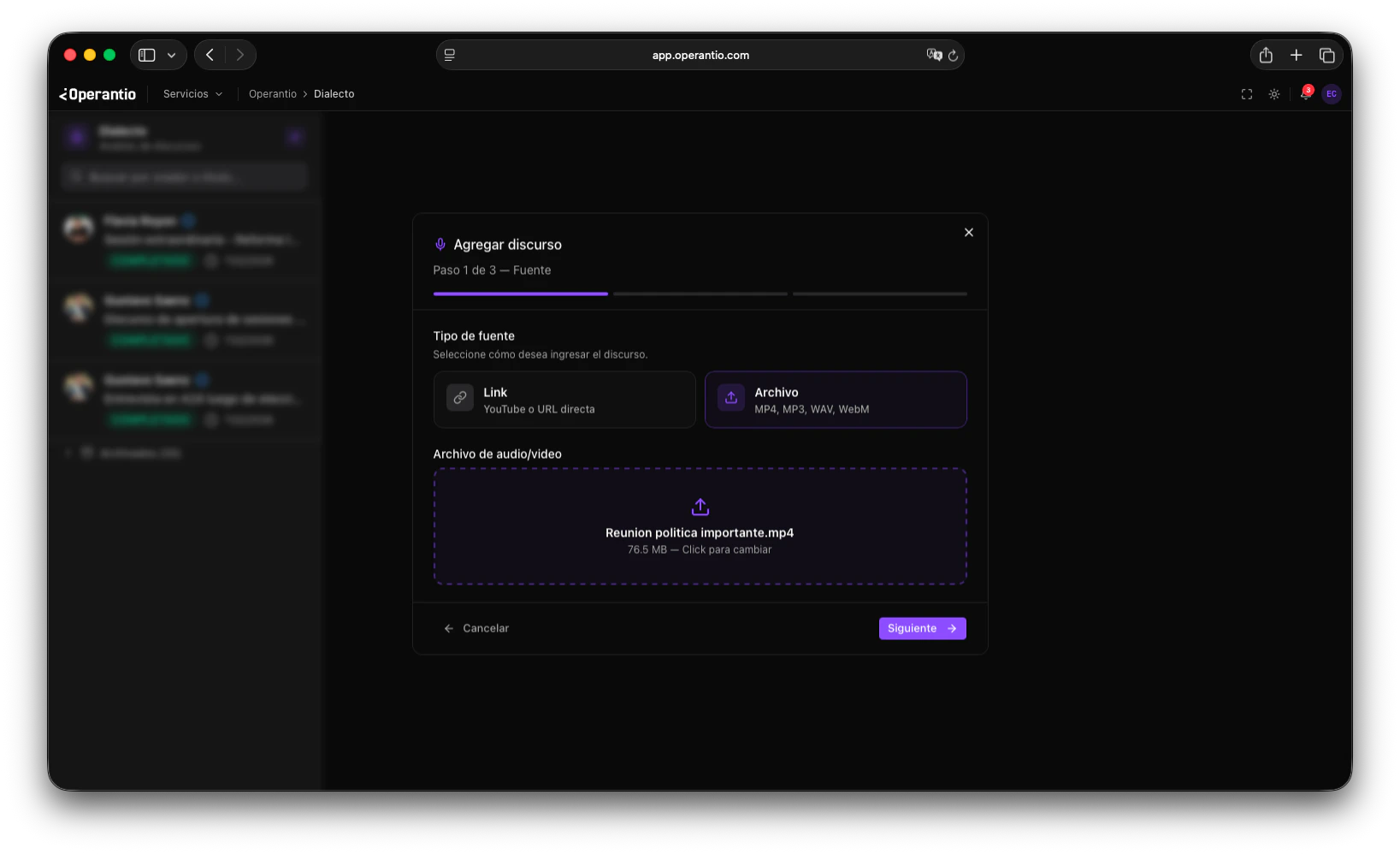
Paso 3 — Seleccionar la fuente (Paso 1 de 3)
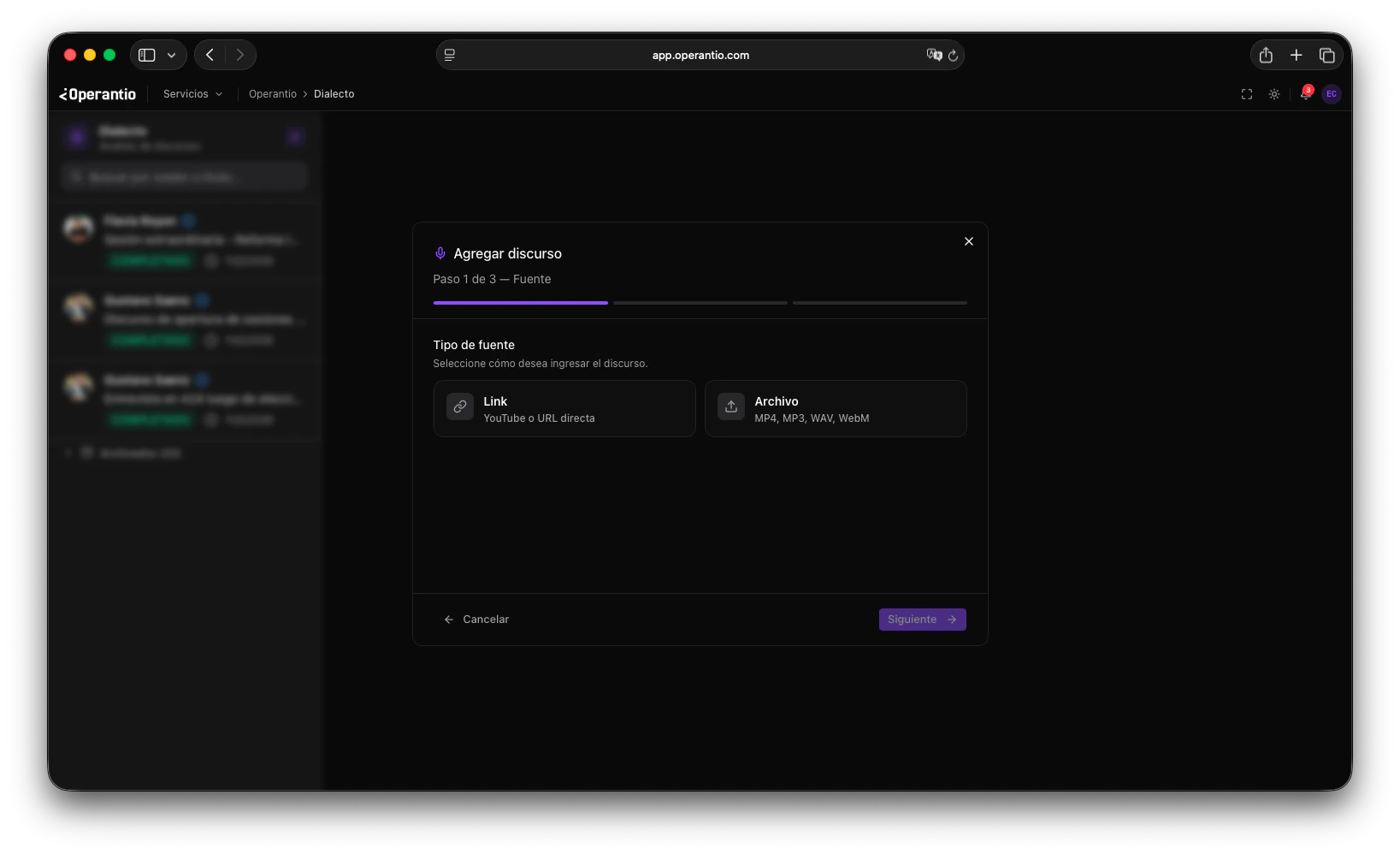
En la primera pantalla del asistente, verá la sección “Tipo de fuente” con dos opciones:- Link — Para ingresar una URL de YouTube o un enlace directo
- Archivo — Para subir un archivo desde su dispositivo
Cargar el archivo
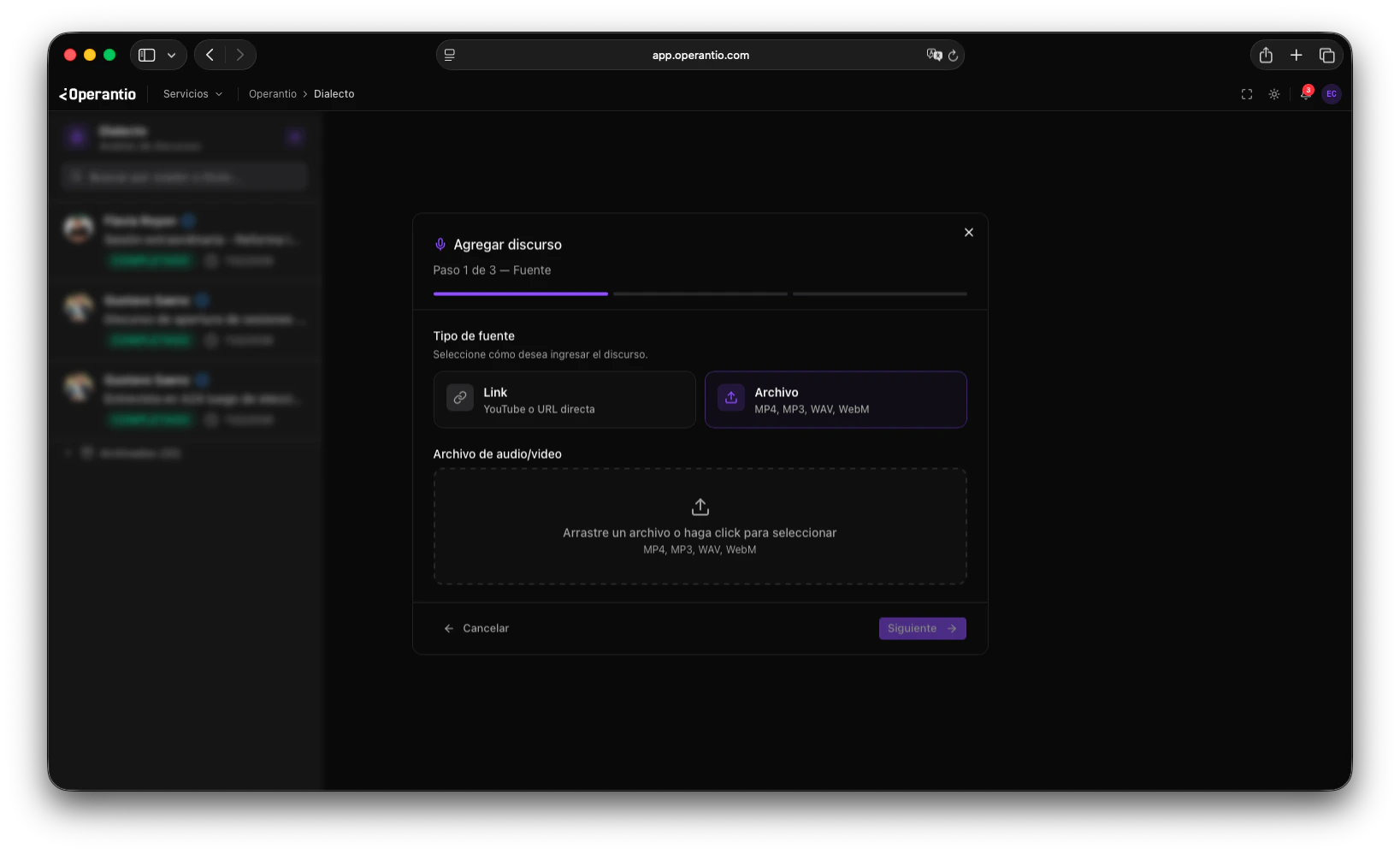
Al seleccionar la opción de archivo, aparecerá una zona de carga donde usted puede:- Arrastrar y soltar el archivo directamente sobre el área indicada
- Hacer clic en la zona para abrir el explorador de archivos de su dispositivo
- El nombre del archivo seleccionado
- El tamaño del archivo (en MB o GB)
- La opción “Click para cambiar” si desea seleccionar otro archivo
Paso 4 — Configurar el recorte (Paso 2 de 3)
En este paso, usted puede decidir si desea analizar el video completo o solo un fragmento específico.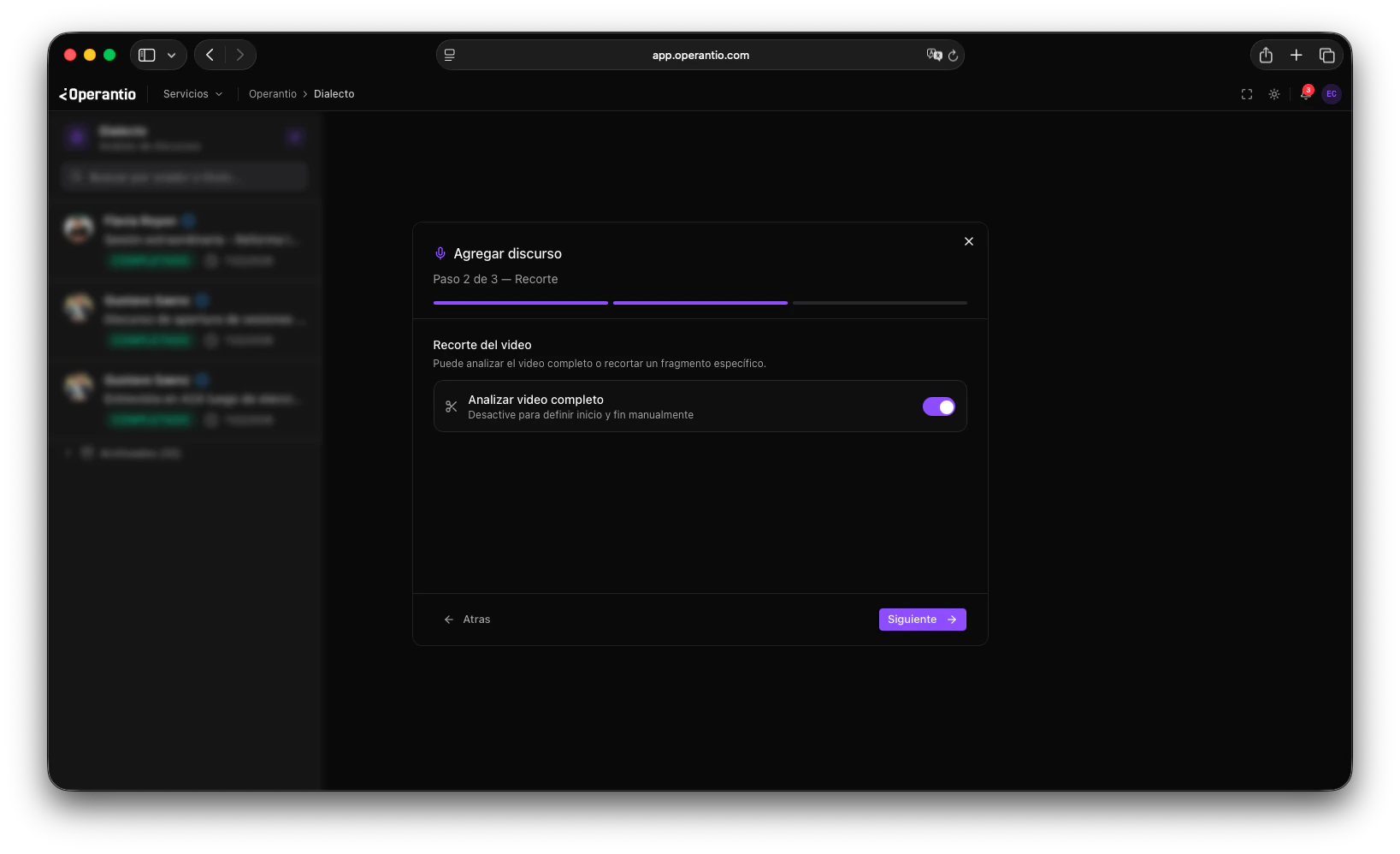
Analizar el video completo
Por defecto, la opción “Analizar video completo” está activada. Si desea analizar todo el archivo tal como fue subido, simplemente haga clic en “Siguiente” para continuar.Definir un rango específico
Si desea analizar solo una porción del video:- Desactive el interruptor “Analizar video completo”
- Ingrese el tiempo de Inicio en formato
HH:MM:SS - Ingrese el tiempo de Fin en formato
HH:MM:SS
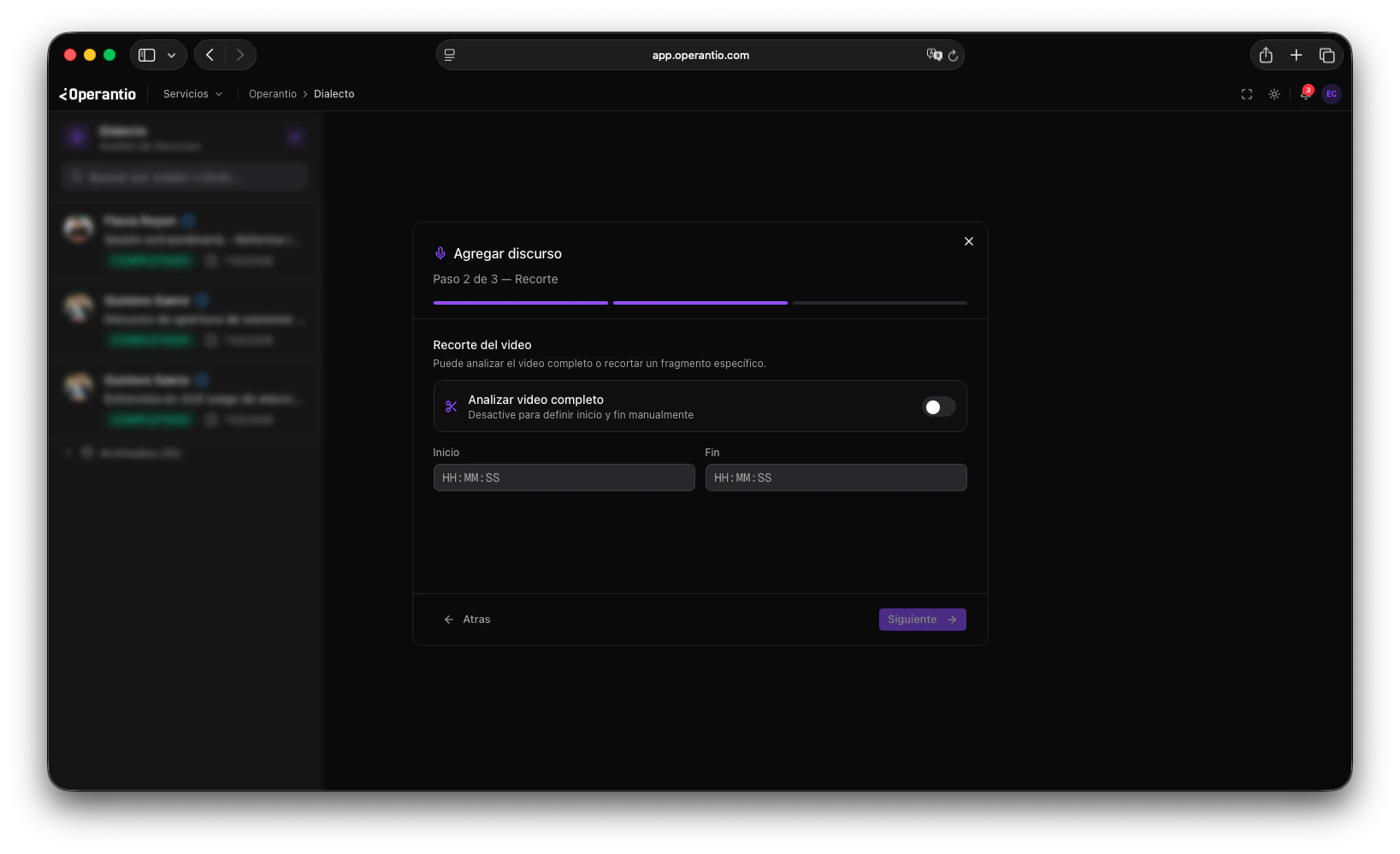
El tiempo de inicio debe ser menor al tiempo de fin. Ambos campos deben tener
el formato
HH:MM:SS válido (por ejemplo: 00:05:30 para 5 minutos y 30
segundos).Paso 5 — Completar la información (Paso 3 de 3)
Este es el paso más importante. Aquí debe completar los metadatos que permitirán identificar y contextualizar el discurso.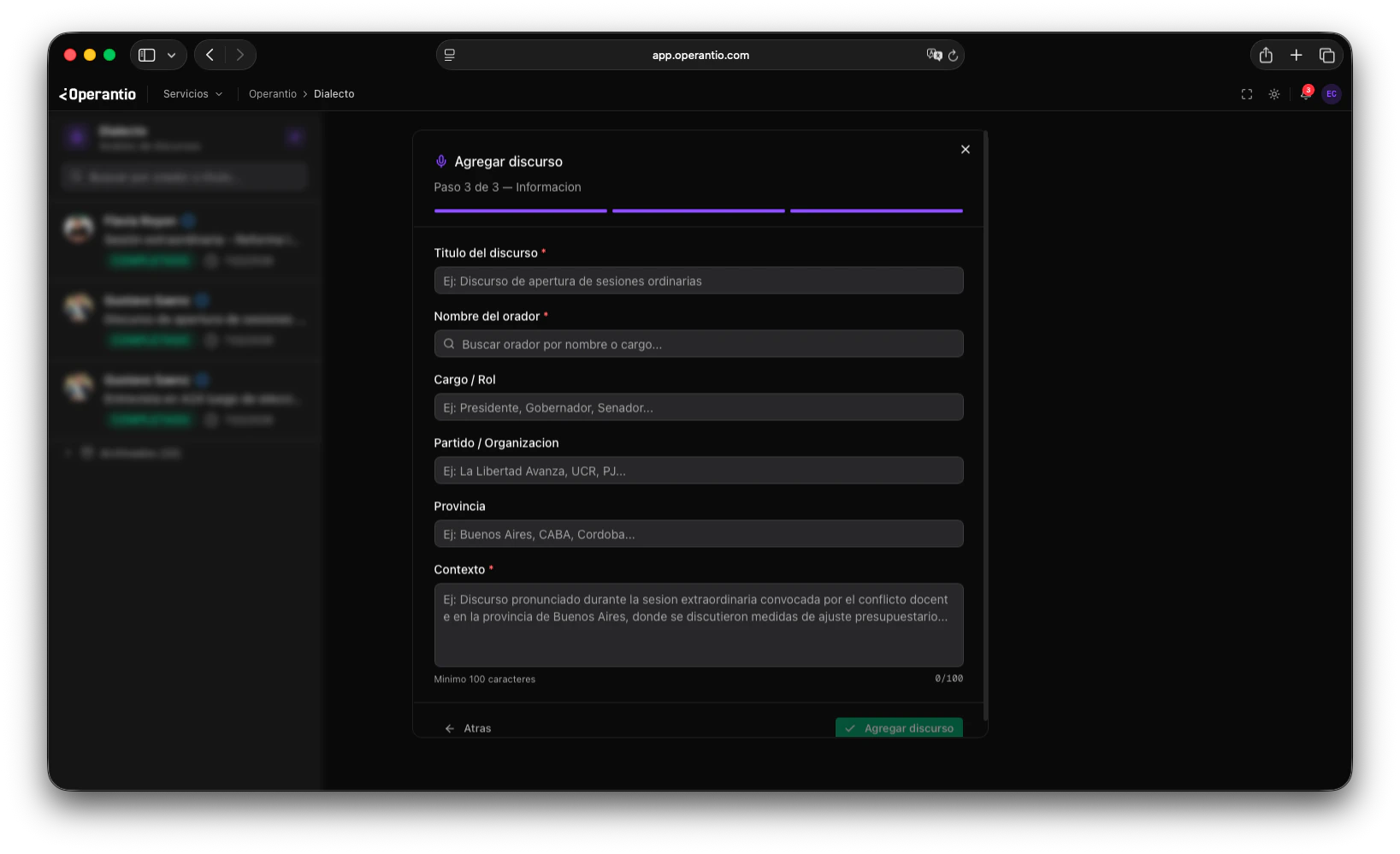
Título del discurso *
Ingrese un título descriptivo para el discurso. Este título será el que aparezca en la barra lateral y en los reportes de análisis. Ejemplo: “Discurso de apertura de sesiones ordinarias”Seleccionar orador *
Usted tiene dos opciones para asignar el orador:- Buscar orador existente
- Crear nuevo orador
Escriba el nombre del orador en el campo de búsqueda. El sistema mostrará sugerencias con los oradores registrados previamente.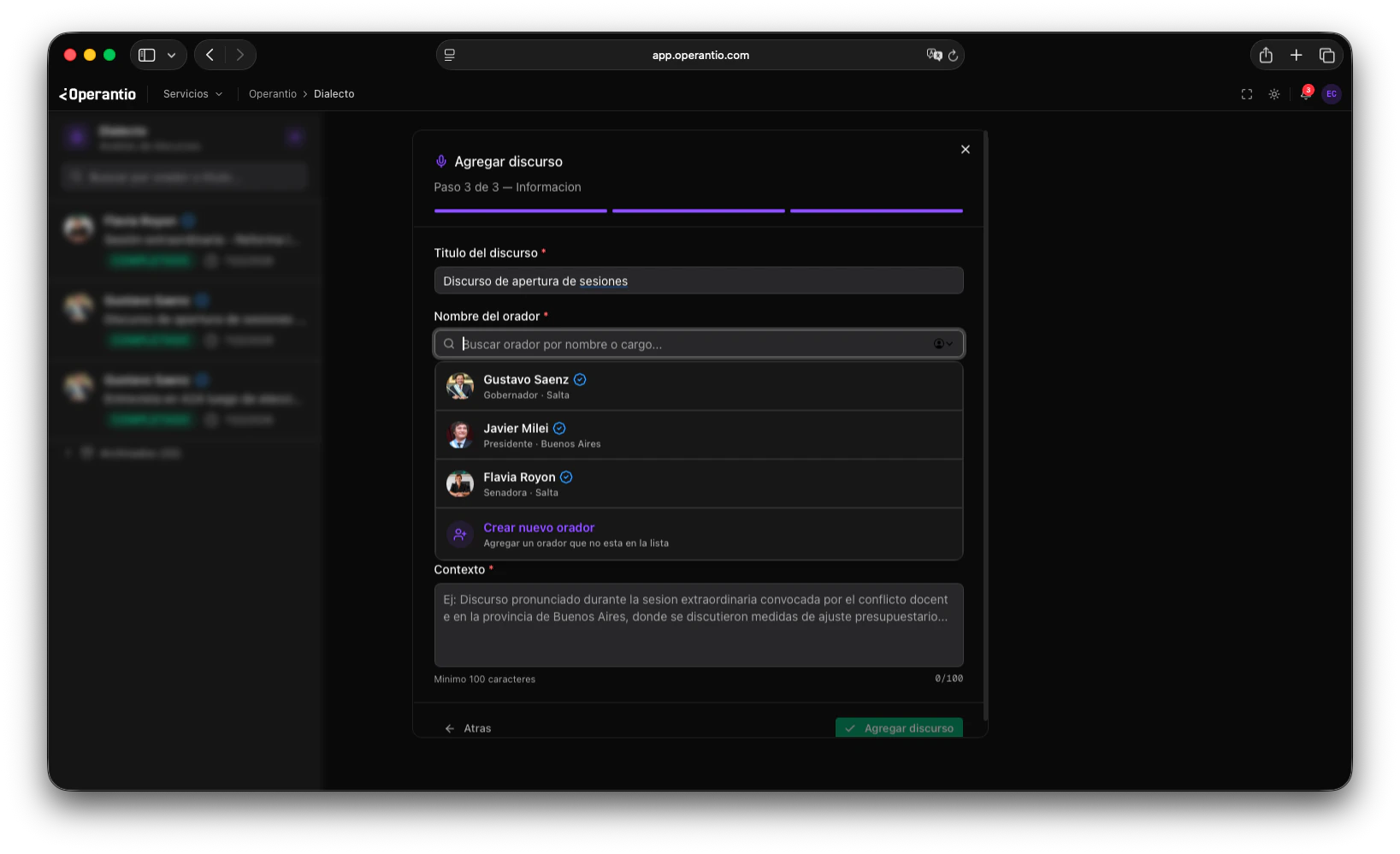
- Foto o iniciales del orador
- Nombre completo
- Cargo y provincia
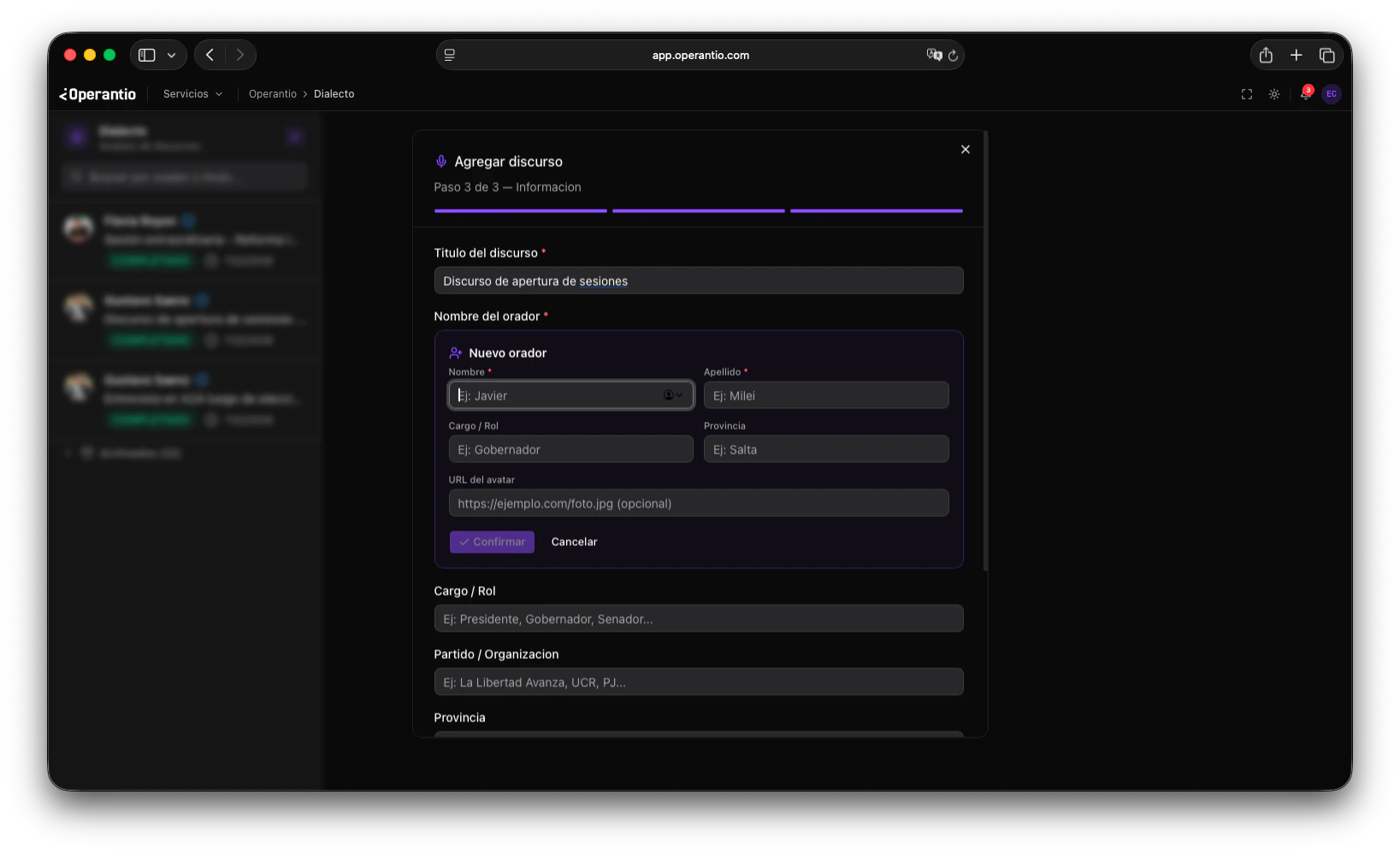
Contexto *
Escriba una descripción del contexto en el que se pronunció el discurso. Este campo es fundamental para que el análisis de IA tenga mayor precisión.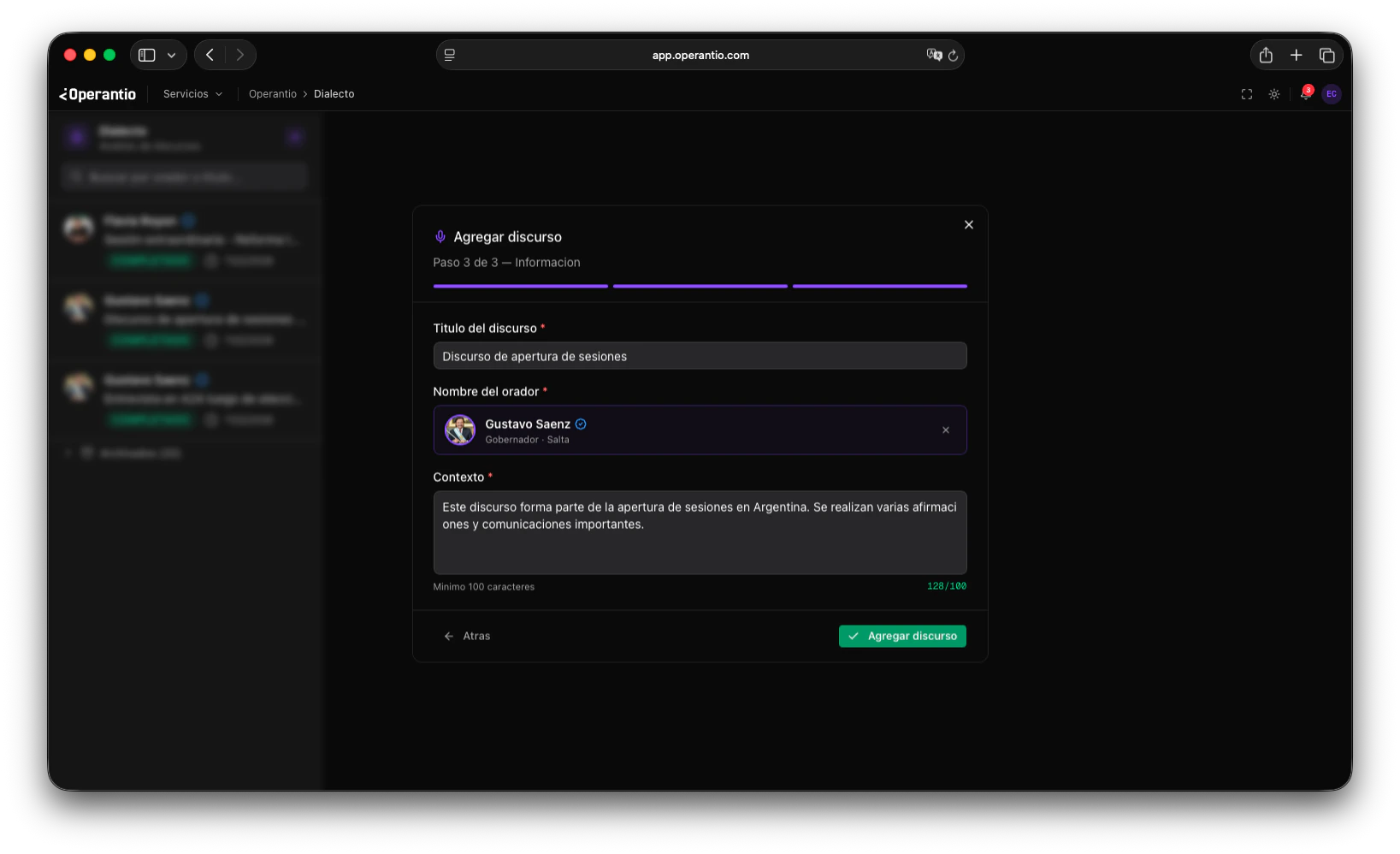
Paso 6 — Confirmar y subir
Una vez completados todos los campos requeridos, haga clic en “Agregar discurso” para iniciar la subida y el procesamiento.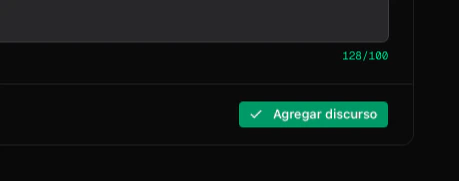
Progreso de subida
Si seleccionó la opción de archivo, verá una pantalla de progreso que muestra:- El porcentaje de subida en un indicador circular
- El tamaño del archivo que se está transfiriendo
- El tiempo estimado restante
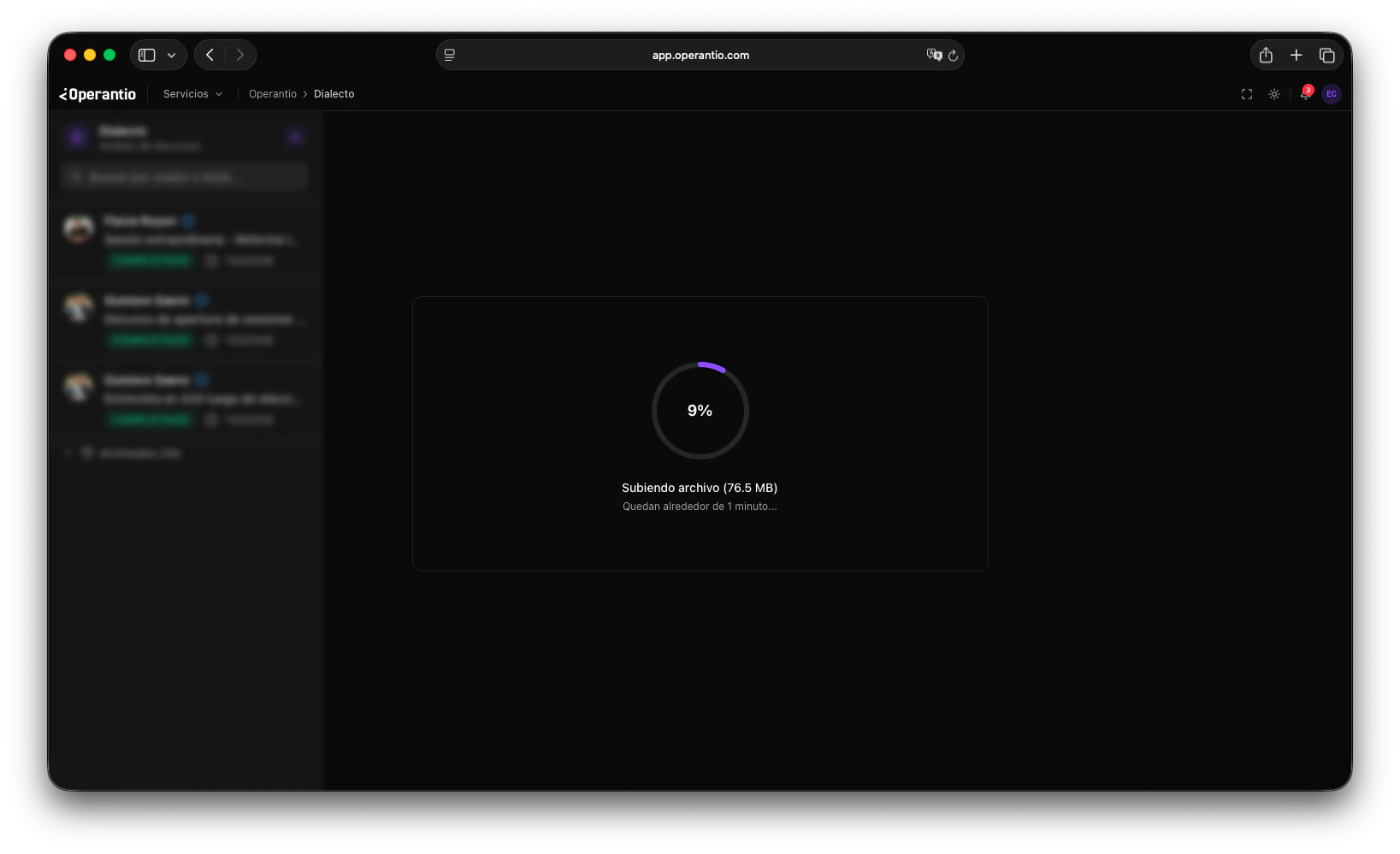
No cierre el navegador ni cambie de pestaña durante la subida del archivo. El
proceso se interrumpirá si la conexión se pierde.
Paso 7 — Esperar el procesamiento
Una vez completada la subida, Dialecto procesará el archivo automáticamente a través de su pipeline de análisis. El proceso incluye:- Procesamiento de video — Generación de miniatura, conversión de audio y preparación para streaming
- Transcripción — Transcripción automática con marcas de tiempo
- Análisis — 12 tipos de análisis ejecutándose en paralelo
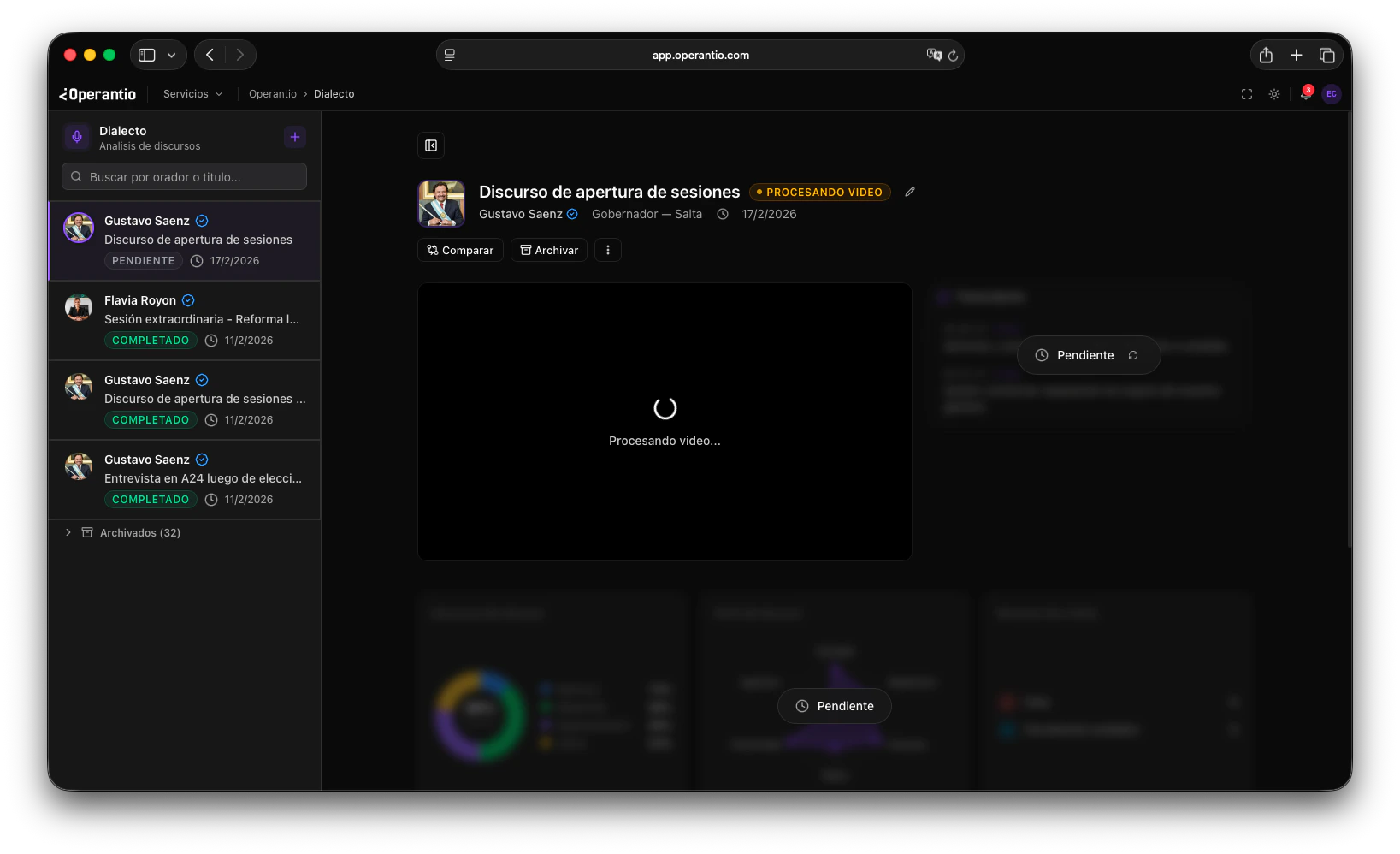
El tiempo de procesamiento varía según la duración del archivo. Un discurso de
30 minutos se procesa típicamente en 3 a 5 minutos. Archivos más largos pueden
demorar proporcionalmente más.
Siguiente paso
Una vez finalizado el procesamiento, usted puede explorar todos los resultados del análisis.Explorar los resultados del análisis
Aprenda a navegar las pestañas de análisis, interpretar los resultados y
aprovechar al máximo cada dimensión del análisis de Dialecto.