

Generación de clips
Dialecto le permite crear clips de video a partir de momentos específicos de cualquier discurso. Estos clips son ideales para compartir fragmentos destacados en redes sociales, presentaciones o reportes internos.Crear un clip desde el reproductor
1
Acceda al discurso
Seleccione el discurso desde la barra lateral y espere a que se cargue la vista de detalle.
2
Inicie la creación del clip
Haga clic en el botón “Crear clip” (icono de tijeras) ubicado junto al reproductor de video.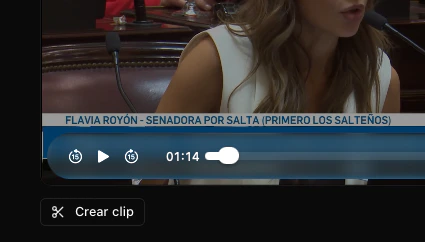
3
Seleccione el rango de tiempo
Defina el inicio y el fin del clip utilizando los controles de tiempo. Usted puede ajustar los valores manualmente o arrastrar los marcadores en la línea de tiempo.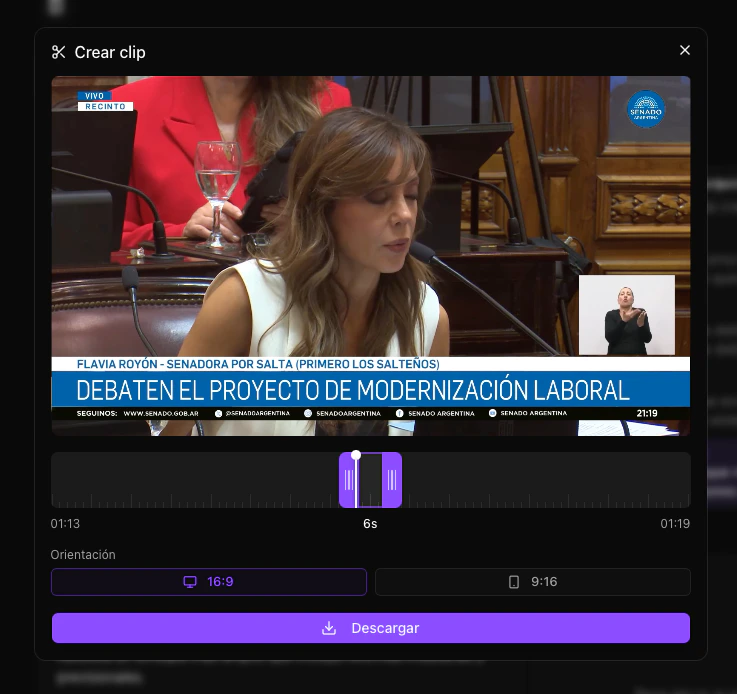
4
Seleccione el formato
Elija la relación de aspecto del clip: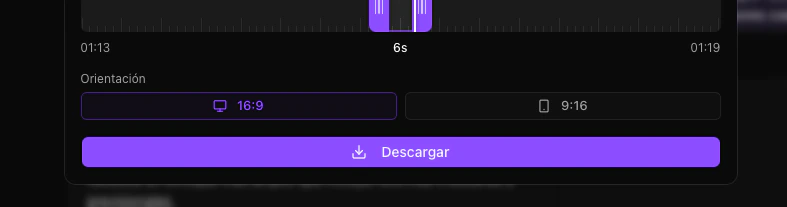
16:9 — Horizontal
Formato estándar para medios tradicionales, presentaciones y sitios web.
9:16 — Vertical
Formato optimizado para Instagram Stories, TikTok y Reels.
5
Genere el clip
Haga clic en “Crear clip” para iniciar la generación. El proceso de codificación puede demorar unos segundos.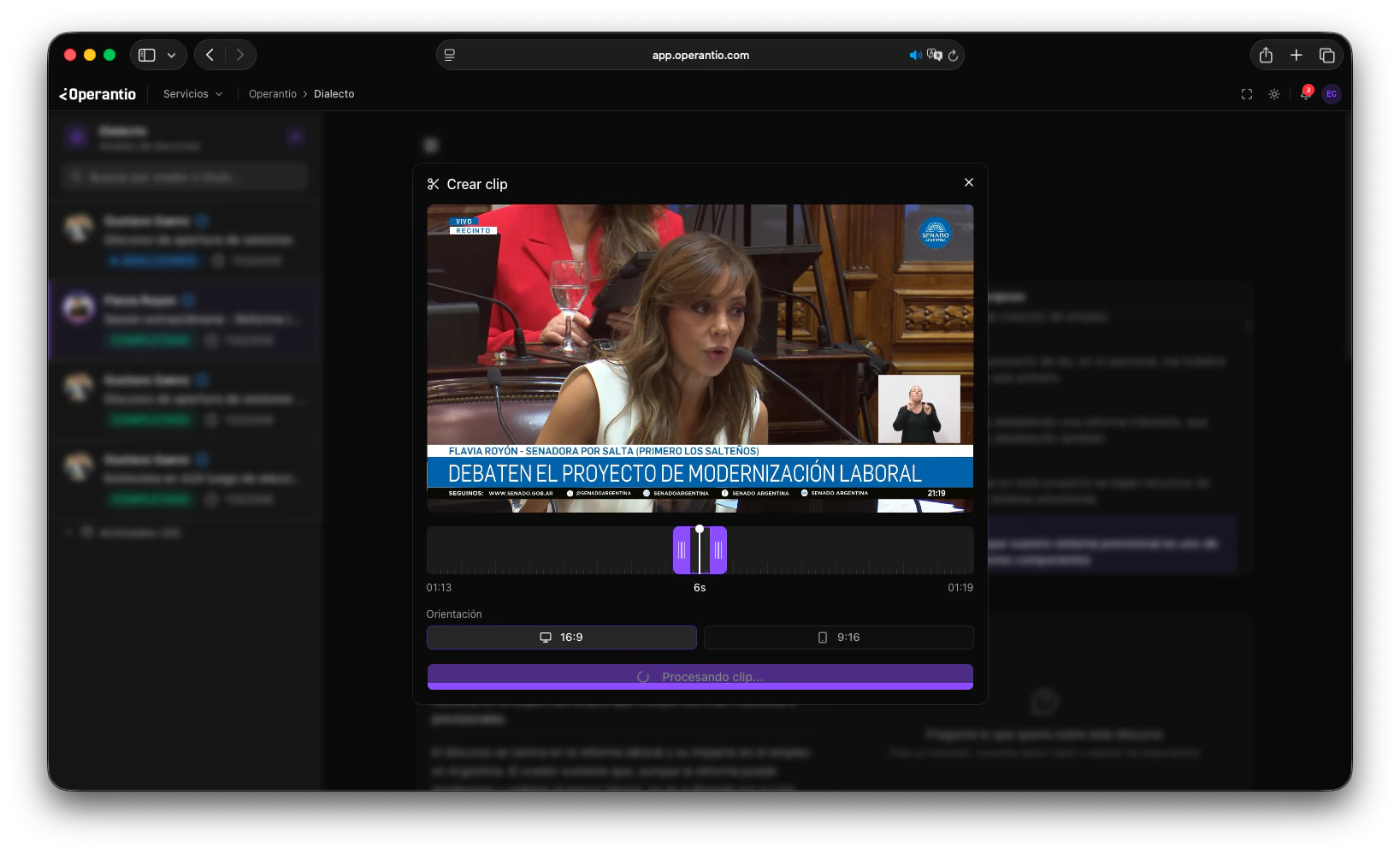
Crear un clip desde la transcripción
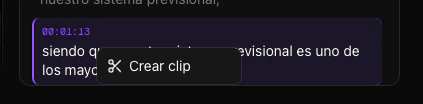
También puede crear clips directamente desde el panel de transcripción:- Haga clic derecho sobre cualquier segmento de la transcripción
- Seleccione la opción “Crear clip” del menú contextual
- El sistema preseleccionará el rango de tiempo correspondiente a ese segmento
Exportación de reporte PDF
Dialecto le permite exportar el análisis completo de un discurso como un reporte ejecutivo en formato PDF, listo para compartir.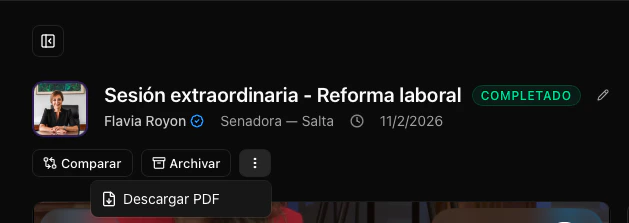
¿Qué incluye el reporte?
El PDF generado contiene un resumen integral del análisis:- Resumen ejecutivo generado por IA
- Métricas principales (emoción, claridad, positividad, agresión, datos concretos, repetición)
- Frases clave con marcas de tiempo
- Análisis de sentimiento con distribución por categoría
- Resultados del fact-check con veredictos y fuentes
- Estructura del discurso con secciones y duración
¿Cómo exportar?
1
Acceda al discurso
Seleccione el discurso procesado desde la barra lateral de Dialecto.
2
Haga clic en exportar
Ubique el botón de exportación y seleccione PDF.
3
Descargue el archivo
El reporte se generará y descargará automáticamente en su dispositivo.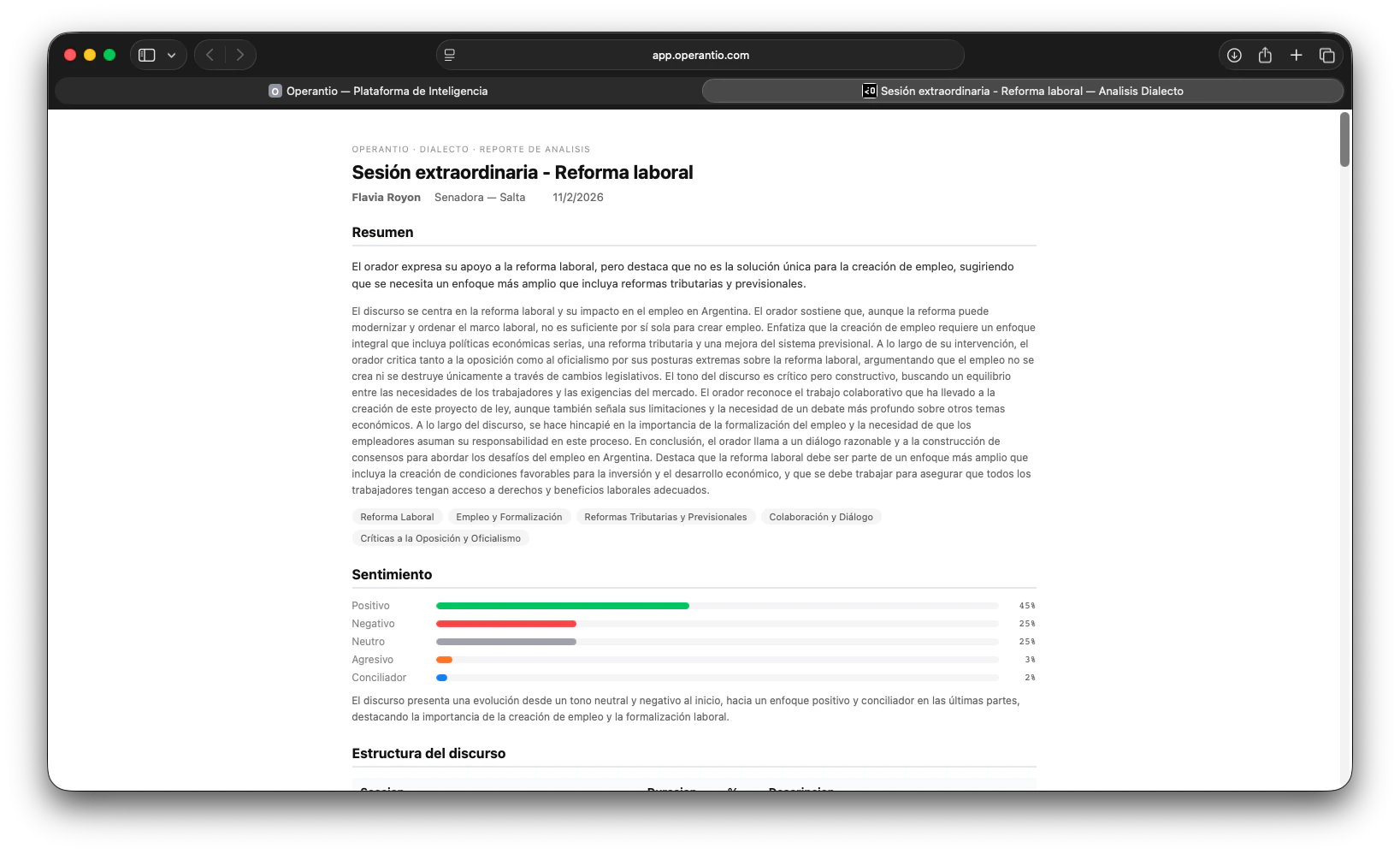
- Reportes ejecutivos para equipos directivos
- Documentación de análisis para archivos internos
- Compartir con clientes o stakeholders externos
Comparar discursos
Además de analizar discursos individuales, Dialecto le permite comparar entre 2 y 3 discursos de forma simultánea.1
Seleccione los discursos
Desde la vista principal de Dialecto, seleccione los discursos que desea comparar.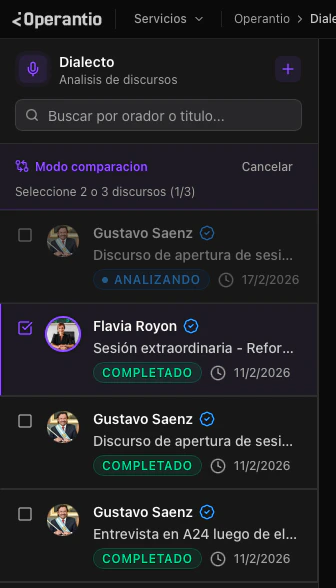
2
Revise la comparación
El sistema generará un análisis lado a lado que incluye: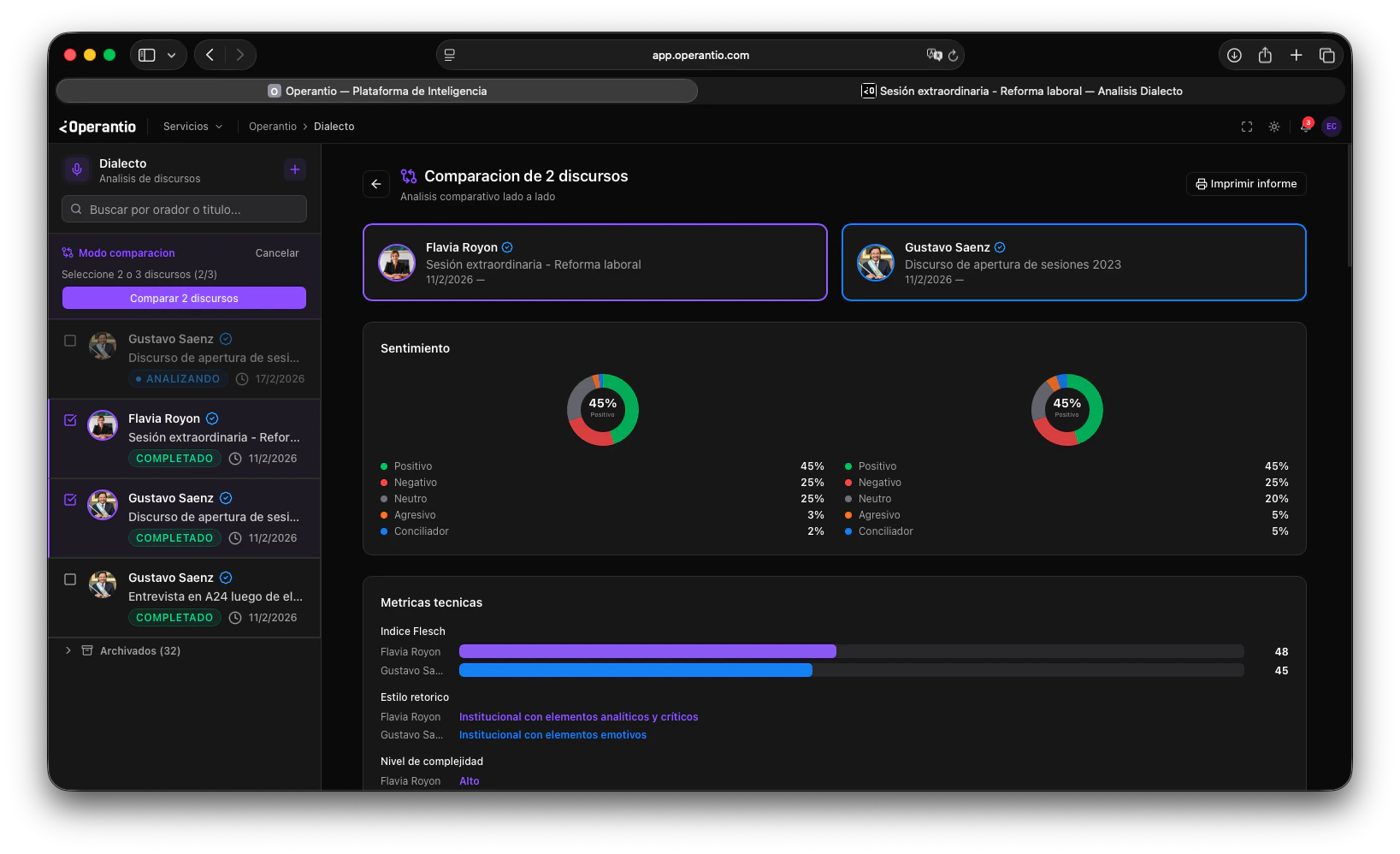
- Diferencias de tono y sentimiento
- Temáticas abordadas por cada orador
- Comparación de estilo retórico
- Métricas técnicas comparadas
3
Exporte el reporte comparativo
Haga clic en el botón de exportación para descargar el reporte de comparación.
Resumen del flujo completo
Volver a la guía de subida
Revise la guía de cómo subir un archivo para análisis.
Volver a la documentación de Dialecto
Consulte la documentación general de Dialecto con todas las funcionalidades
disponibles.