

Vista general de un discurso
Al hacer clic en un discurso procesado desde la barra lateral, accederá a la vista de detalle. Esta pantalla está organizada en tres secciones principales: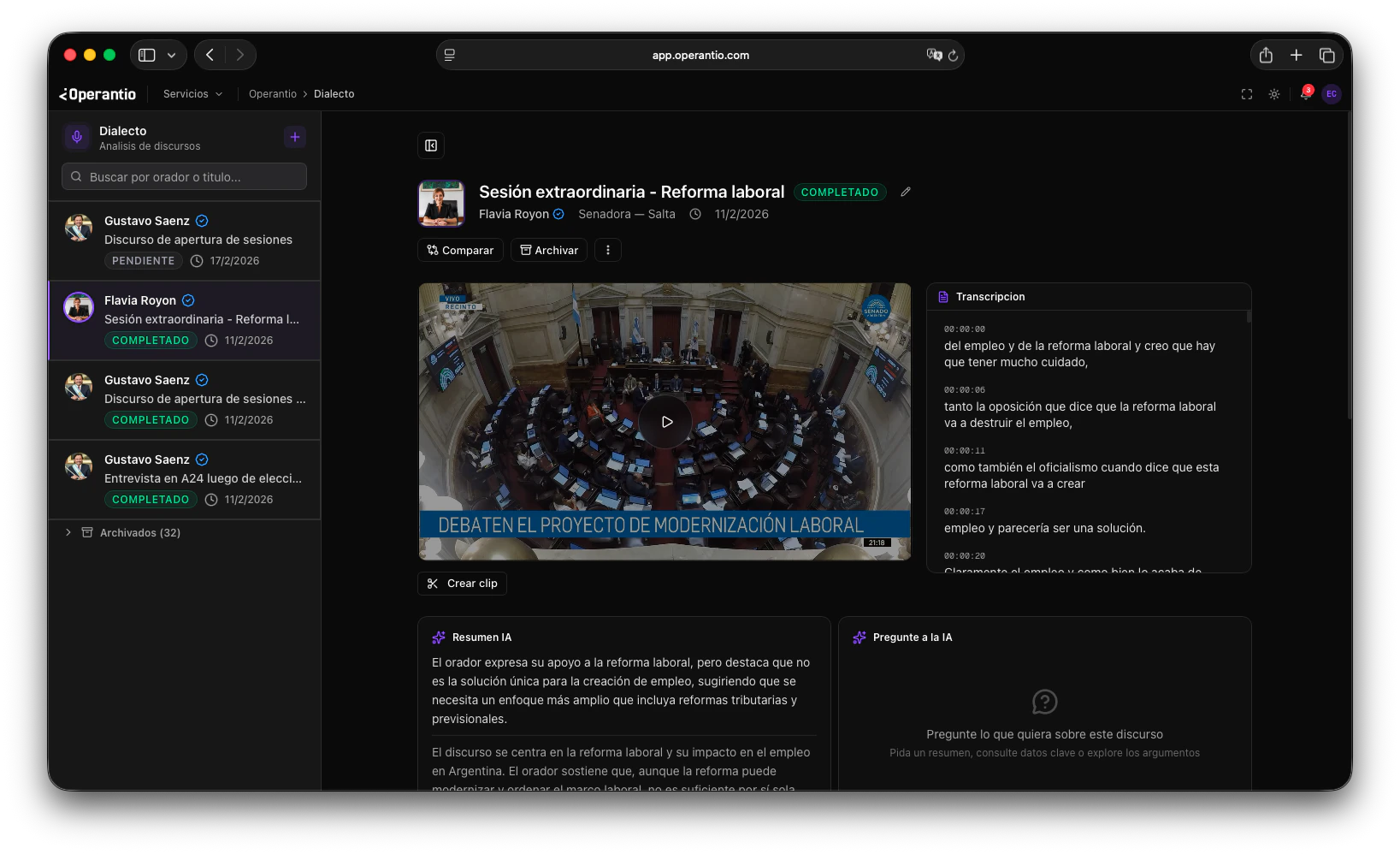
Reproductor de video
El reproductor le permite ver el discurso con controles estándar de reproducción. Si el video fue procesado para streaming, se reproducirá en formato HLS de alta calidad.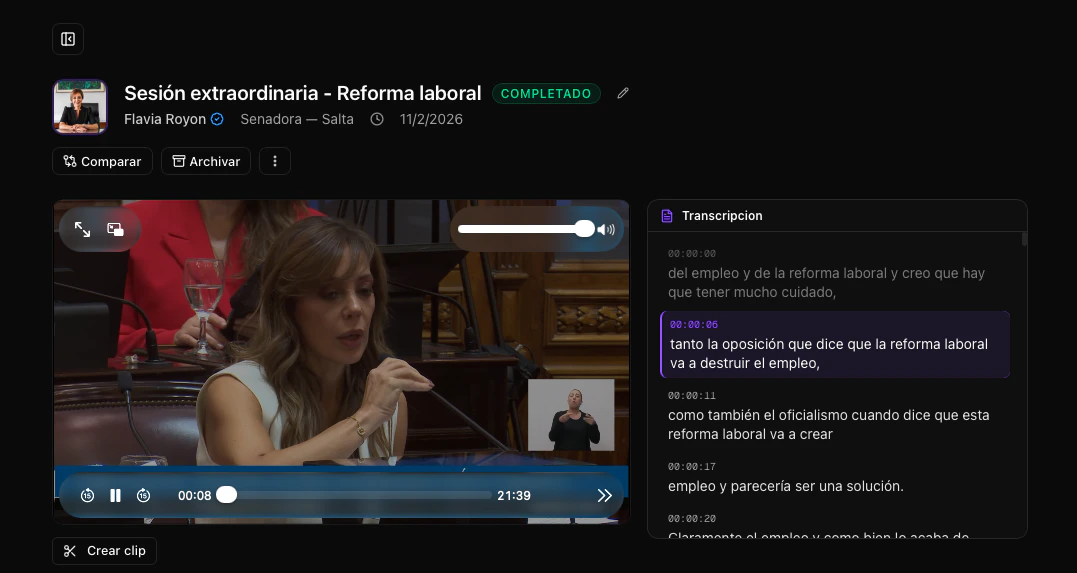
Controles disponibles
- Play / Pausa — Inicie o detenga la reproducción
- Barra de progreso — Navegue a cualquier momento del discurso
- Duración — Indicador del tiempo total en la esquina inferior derecha
Panel de transcripción
A la derecha del reproductor, encontrará el panel de “Transcripción” con el texto completo del discurso segmentado.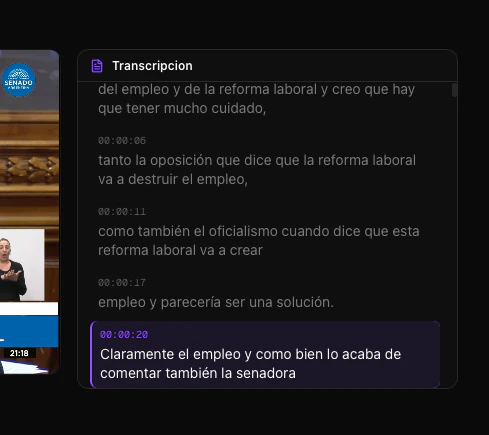
Características del panel
Cada segmento de la transcripción muestra:- Marca de tiempo — El momento exacto en el que fue dicho (fuente monoespaciada)
- Nombre del orador — Si se identificaron múltiples oradores
- Texto transcrito — El contenido del segmento
Sincronización con el video
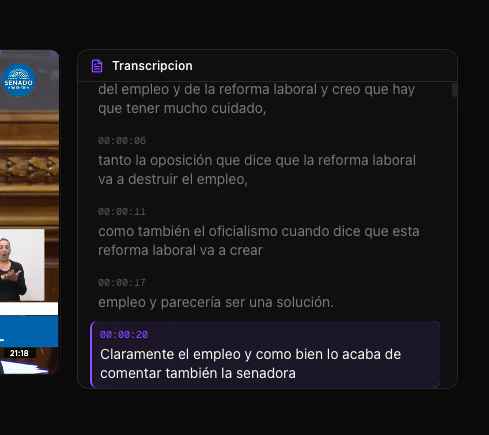
El panel se sincroniza automáticamente con la reproducción del video:- El segmento activo se resalta con un borde lateral de color y fondo destacado
- Los segmentos anteriores se muestran con opacidad reducida
- El panel realiza auto-scroll para seguir la reproducción
Crear clip desde la transcripción
Haga clic derecho sobre cualquier segmento para acceder a la opción “Crear clip”, que le permitirá generar un clip de video a partir de ese momento.Resumen de IA y visión general
Debajo del reproductor y la transcripción, encontrará dos secciones de resumen generadas por inteligencia artificial.Resumen ejecutivo
Un párrafo generado por IA que sintetiza el contenido, el tono y los puntos principales del discurso.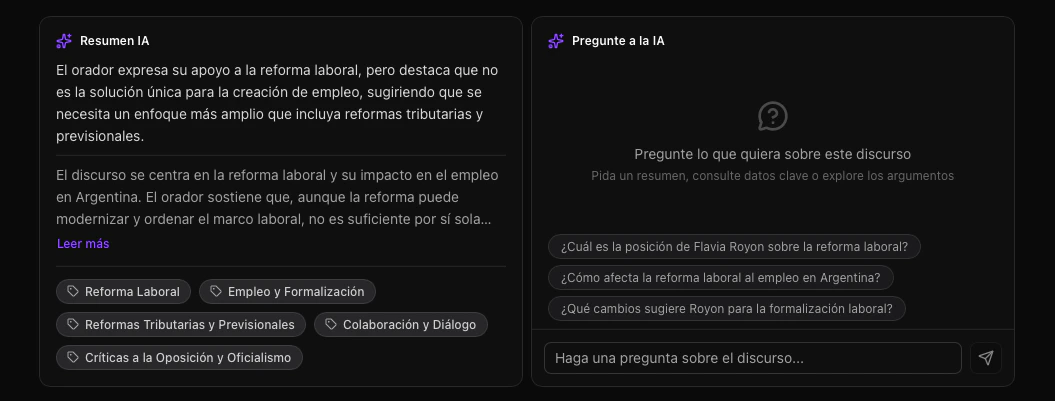
Visión general
Panel con seis métricas clave que ofrecen una lectura rápida del discurso: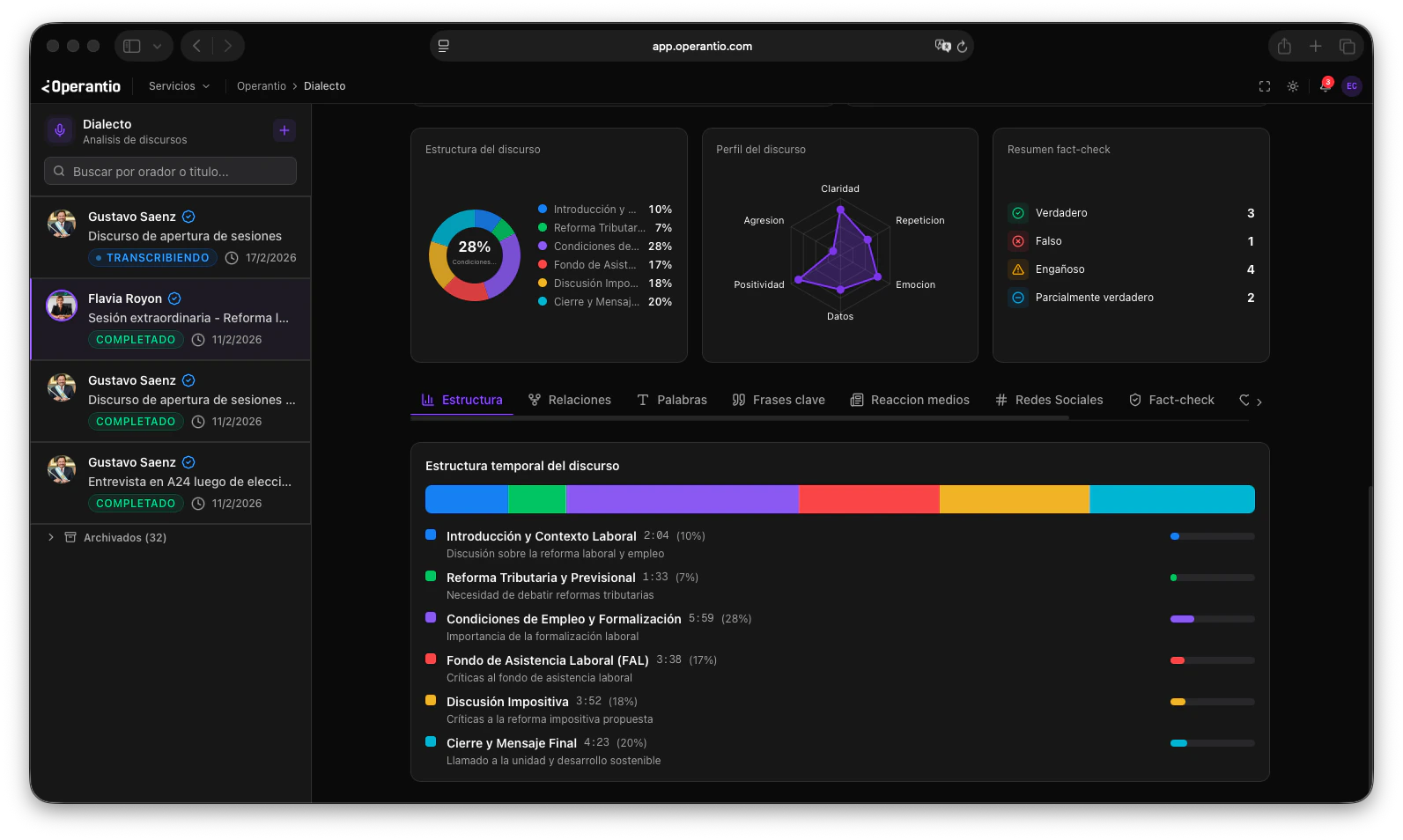
Cada métrica muestra un porcentaje de 0% a 100% con una barra de progreso de color.
Pregúntale a la IA
Debajo del resumen, encontrará la sección “Pregúntale a la IA”, donde usted puede hacer preguntas en lenguaje natural sobre el contenido del discurso.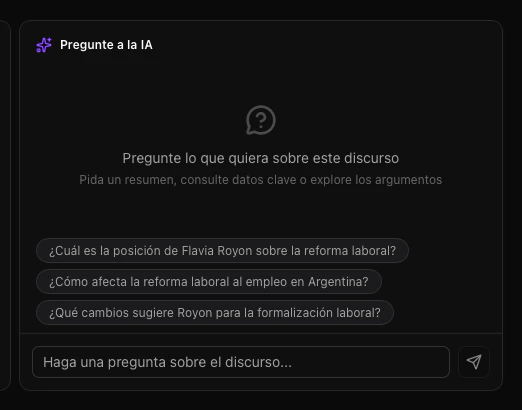
Análisis de sentimiento
La sección de sentimiento muestra una visualización del tono emocional a lo largo del discurso.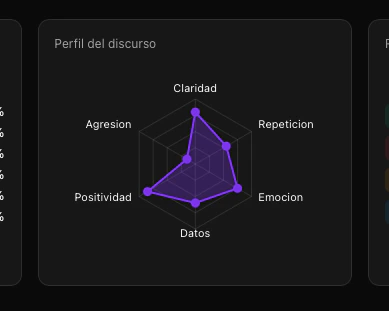
Pestañas de análisis
La sección inferior presenta nueve pestañas de análisis profundo. Usted puede hacer clic en cada pestaña para explorar esa dimensión del discurso.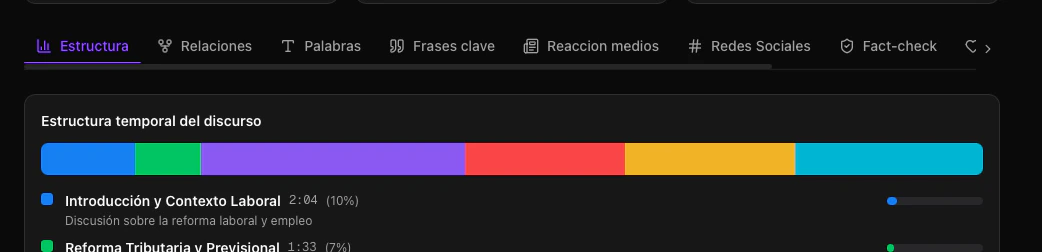
Estructura
Estructura
Descomposición del discurso en secciones temáticas. Cada sección muestra su duración y el porcentaje del tiempo total que ocupa.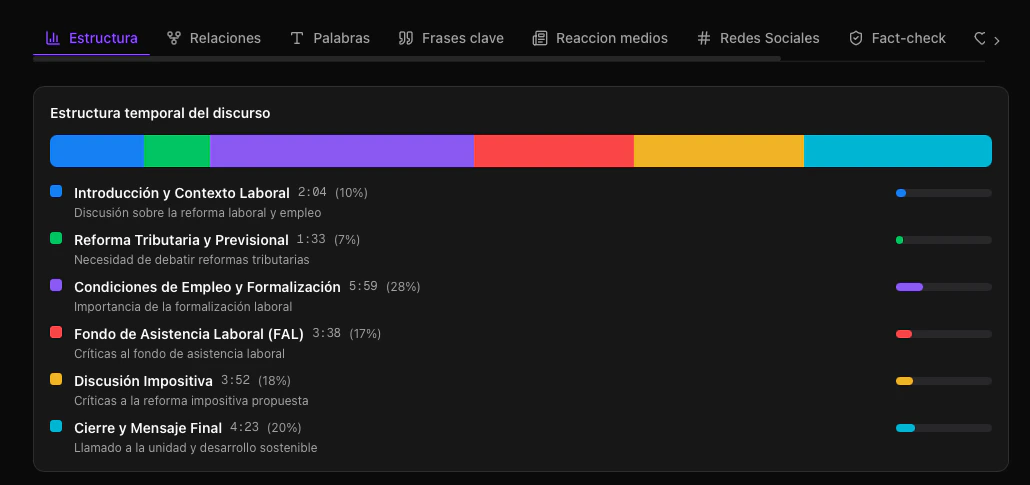
Relaciones
Relaciones
Mapa visual de entidades (personas, organizaciones, lugares, conceptos) y las conexiones entre ellas.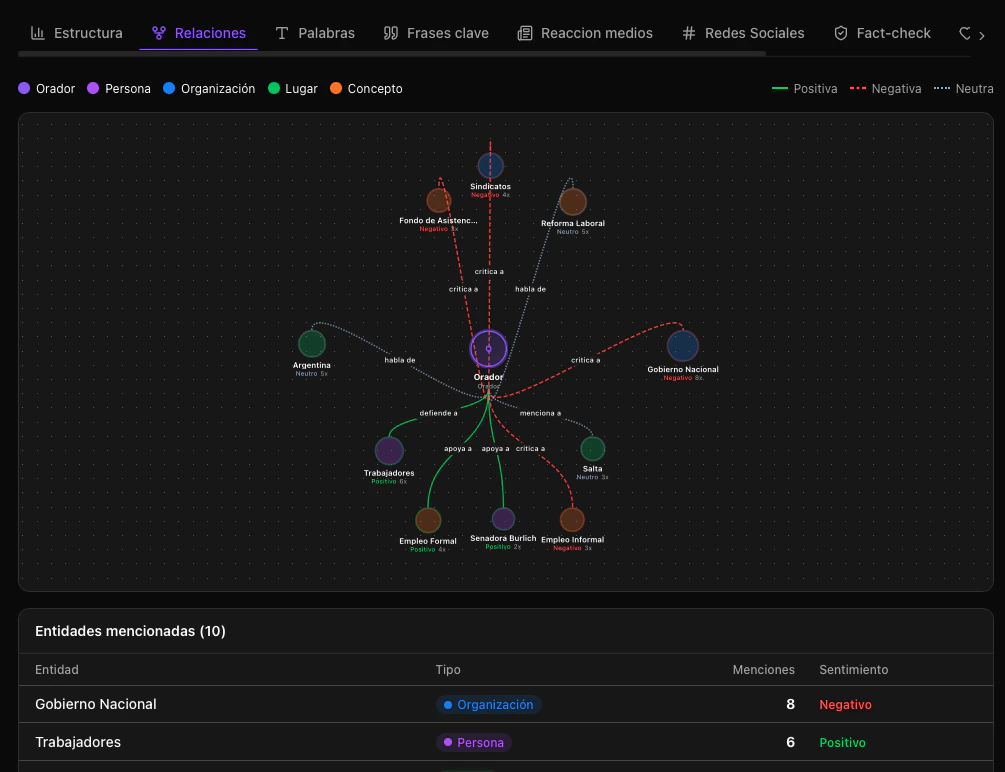
Palabras
Palabras
Análisis de frecuencia de palabras y frases repetidas a lo largo del discurso.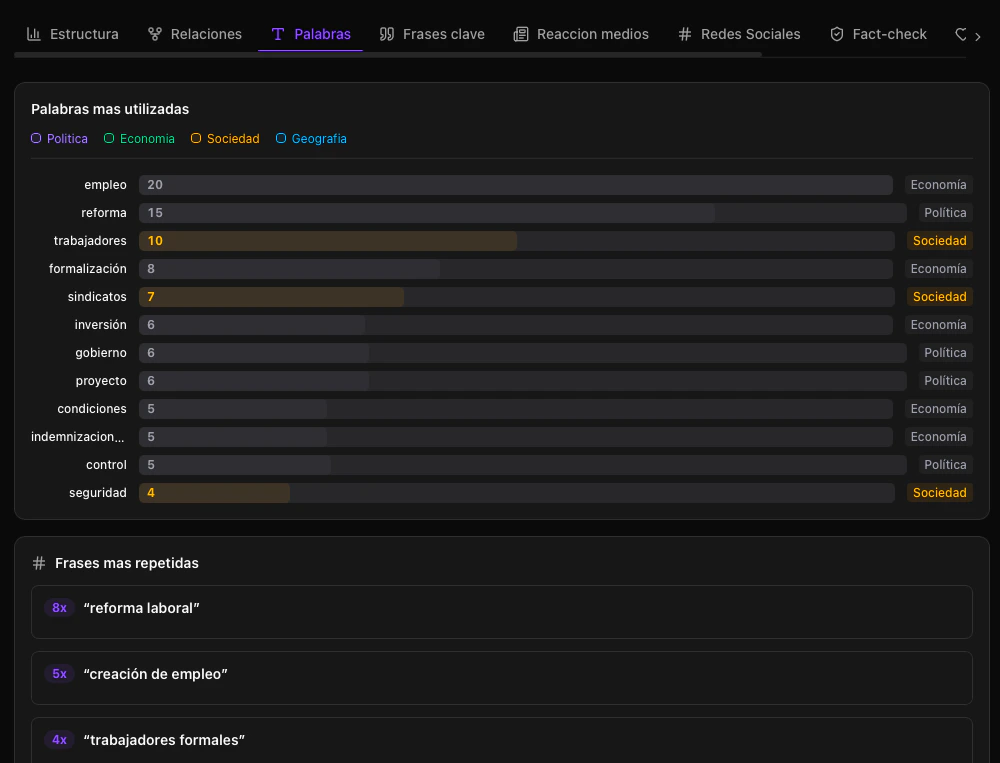
Frases clave
Frases clave
Listado de las declaraciones más relevantes del discurso con sus marcas de tiempo.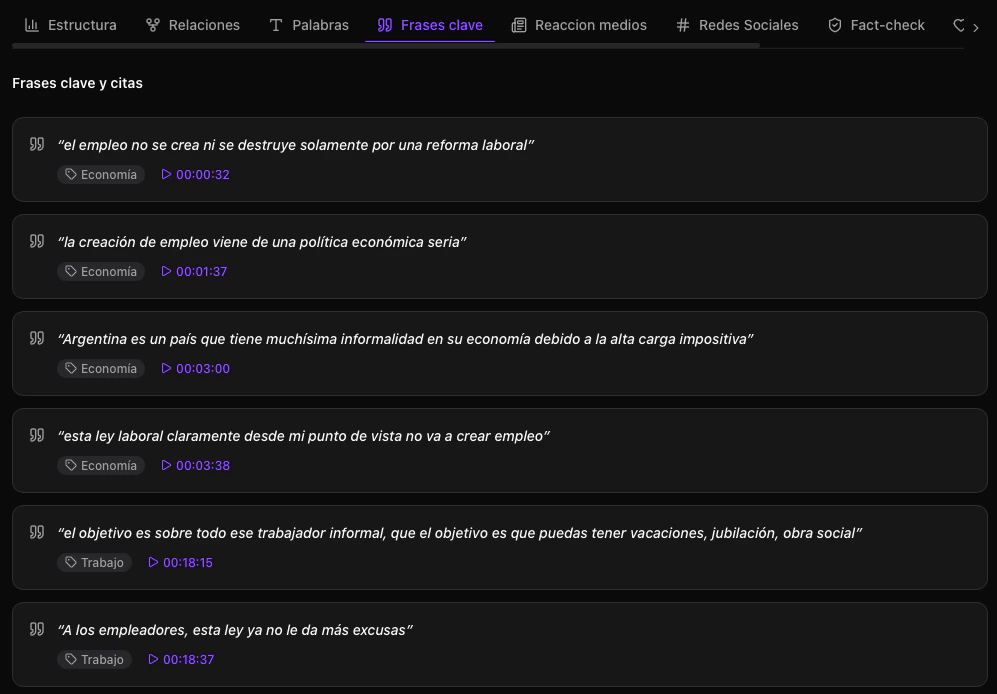
Reacción medios
Reacción medios
Seguimiento de cómo los principales medios de comunicación reaccionaron al discurso.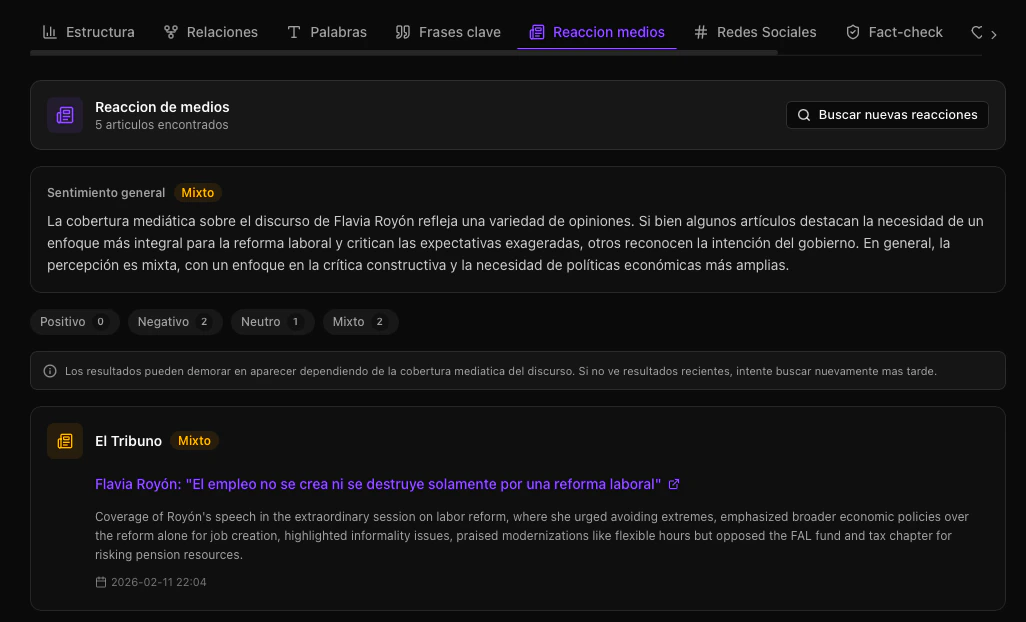
Este análisis se ejecuta de forma asincrónica y puede requerir unos minutos adicionales tras completarse el análisis principal.
Monitoreo de la conversación en X (Twitter) generada a partir del discurso.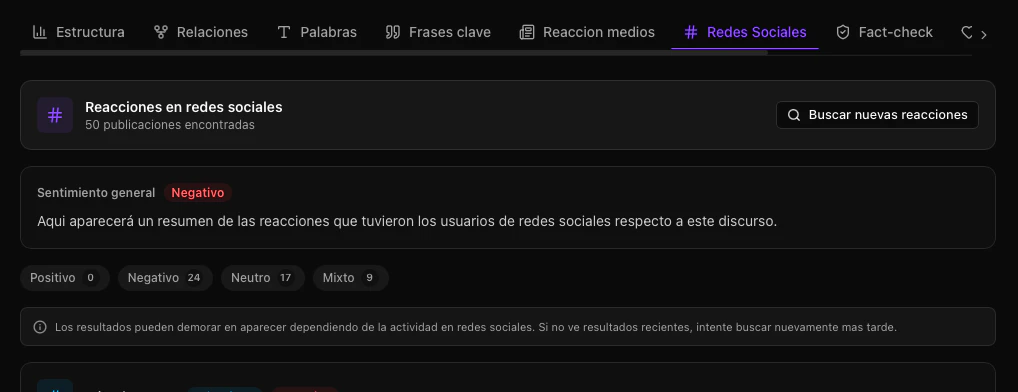
Fact-check
Fact-check
Verificación automatizada de las afirmaciones realizadas durante el discurso.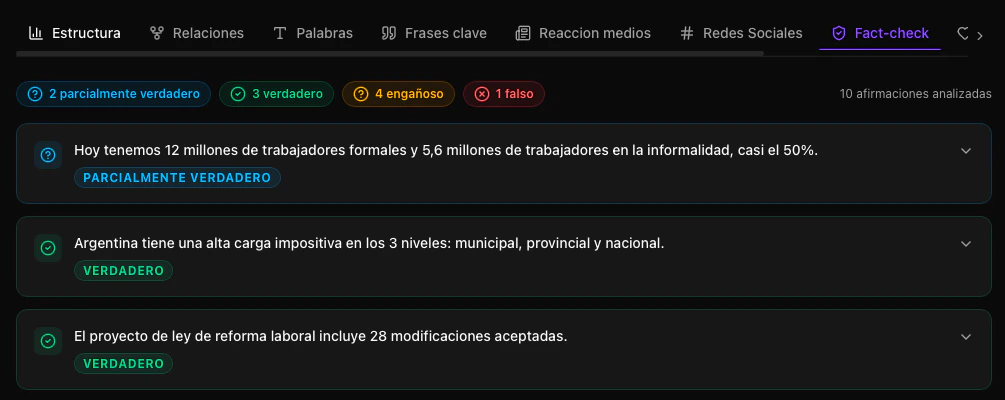
- La cita textual del orador
- El veredicto: verdadero, falso, parcialmente verdadero o sin verificar
- La justificación detallada
- Las fuentes utilizadas para la verificación
Sentimiento
Sentimiento
Desglose detallado del sentimiento a lo largo del discurso con visualización en línea de tiempo.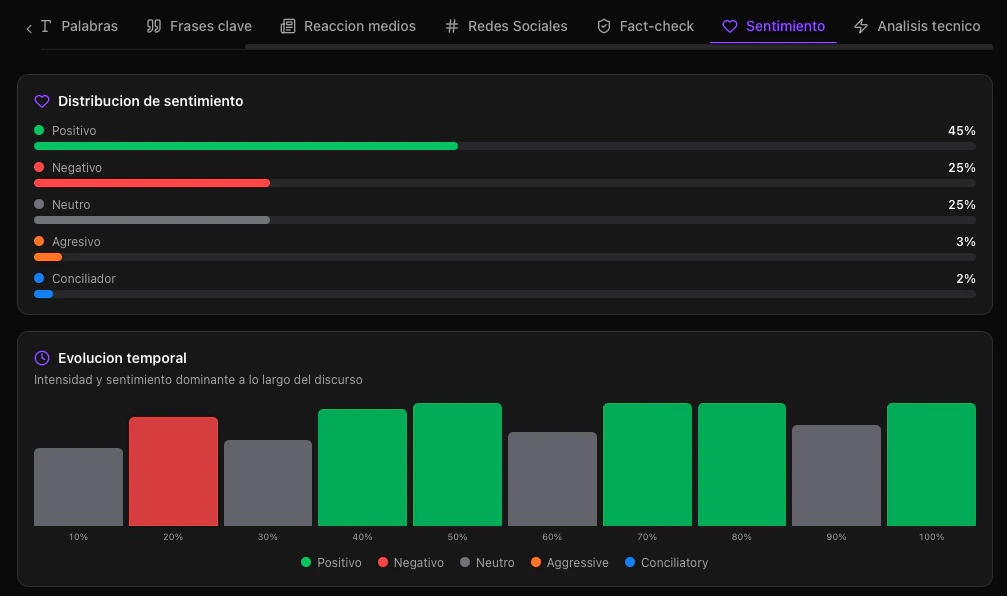
Análisis técnico
Análisis técnico
Métricas técnicas que evalúan la calidad comunicacional del discurso.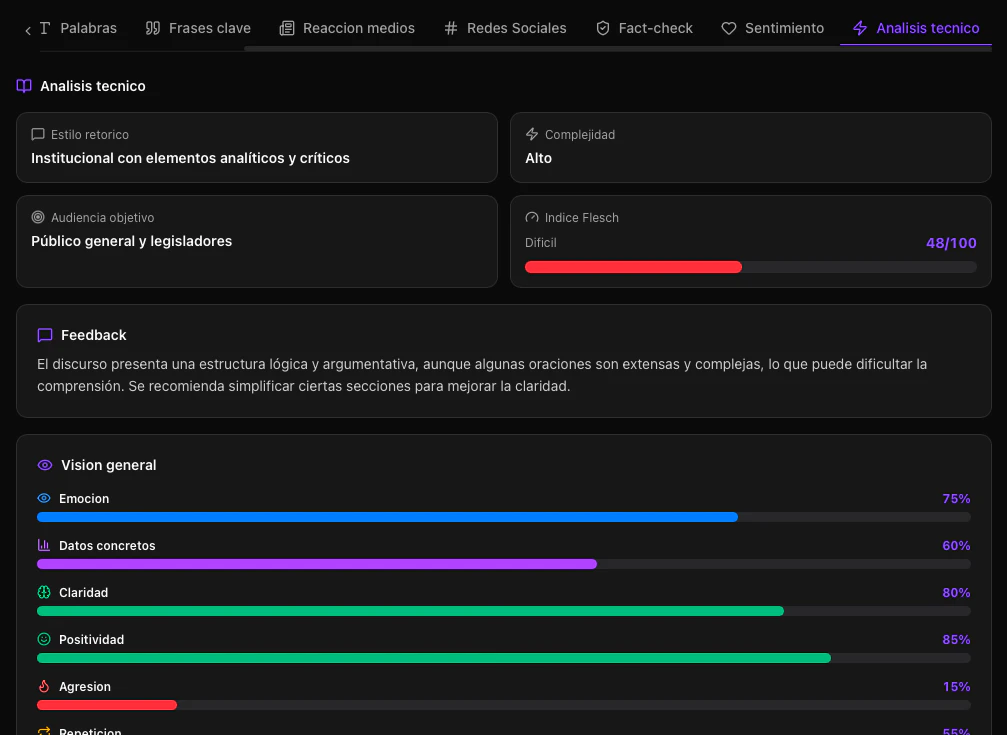
Siguiente paso
Ahora que conoce cómo explorar los resultados, aprenda a generar clips y exportar reportes.Crear clips y exportar reportes
Aprenda a generar clips de video compartibles y a exportar el análisis completo en PDF, JSON o CSV.