> ## Documentation Index
> Fetch the complete documentation index at: https://docs.operantio.com/llms.txt
> Use this file to discover all available pages before exploring further.
# Subir y analizar un archivo
> Guía paso a paso para subir un archivo de video o audio a Dialecto y lanzar el análisis automático.
## Antes de comenzar
Antes de iniciar el proceso, asegúrese de contar con lo siguiente:
Un archivo de video o audio en formato **MP4, MP3, WAV o WebM**
Duración máxima del archivo: **2 horas y 30 minutos**
Acceso a su cuenta de Operantio con Dialecto habilitado
***
## Paso 1 — Acceder a Dialecto
Inicie sesión en su [consola de Operantio](https://app.operantio.com) y seleccione **Dialecto** desde la página de inicio o desde la barra de navegación superior.
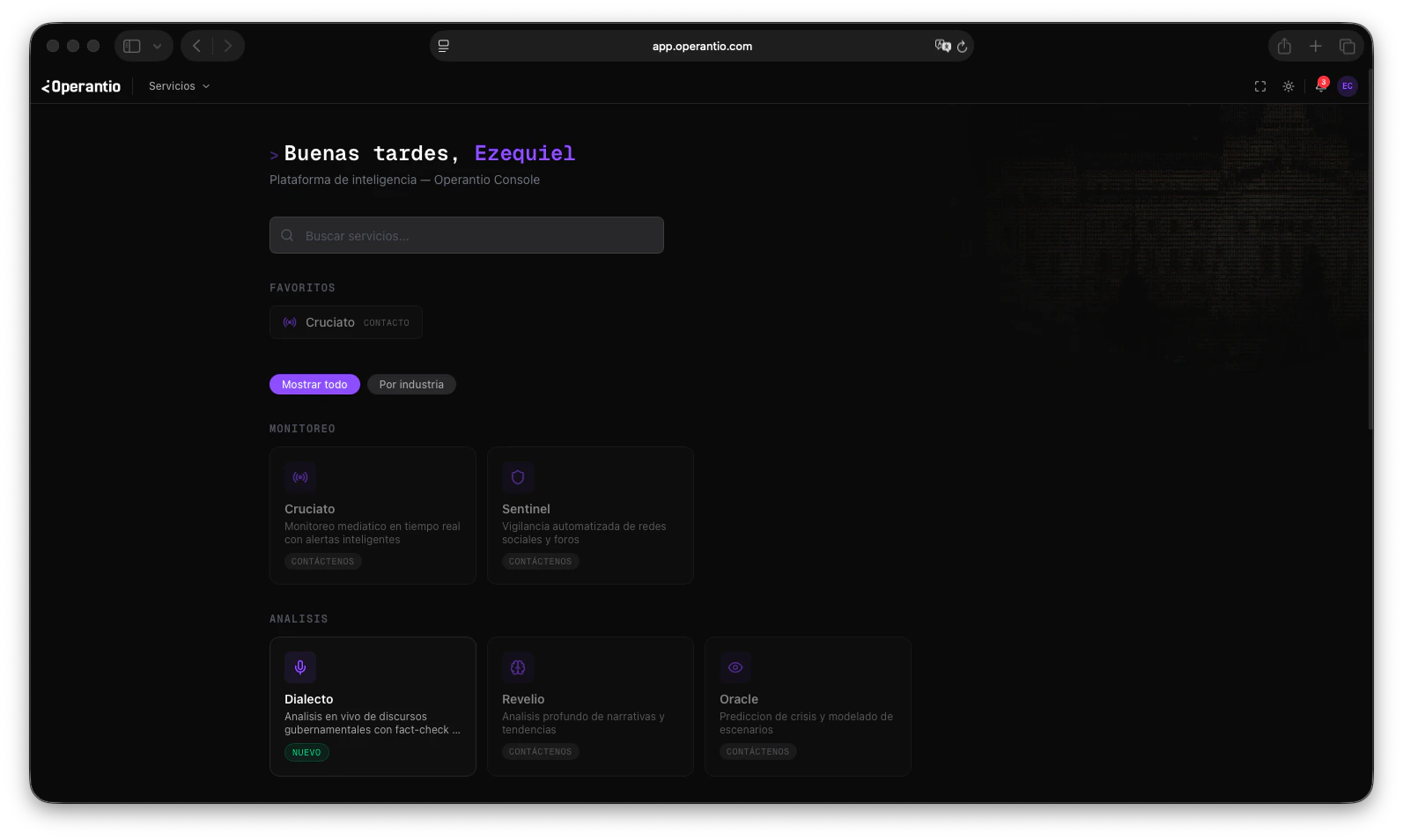 Una vez dentro, verá la barra lateral con el listado de discursos existentes y el botón para agregar uno nuevo.
***
## Paso 2 — Iniciar el asistente
Haga clic en el botón **"+"** ubicado en la parte superior de la barra lateral. Se abrirá el asistente de carga organizado en 3 pasos.
Una vez dentro, verá la barra lateral con el listado de discursos existentes y el botón para agregar uno nuevo.
***
## Paso 2 — Iniciar el asistente
Haga clic en el botón **"+"** ubicado en la parte superior de la barra lateral. Se abrirá el asistente de carga organizado en 3 pasos.
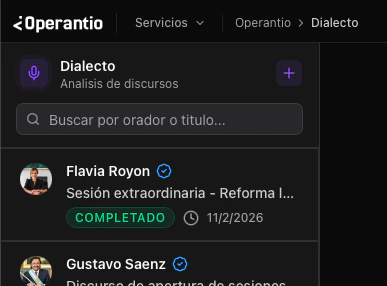 El asistente muestra un indicador de progreso con los siguientes pasos:
1. **Fuente** — Seleccione el origen del discurso
2. **Recorte** — Configure el rango de análisis
3. **Información** — Complete los metadatos del discurso
***
## Paso 3 — Seleccionar la fuente (Paso 1 de 3)
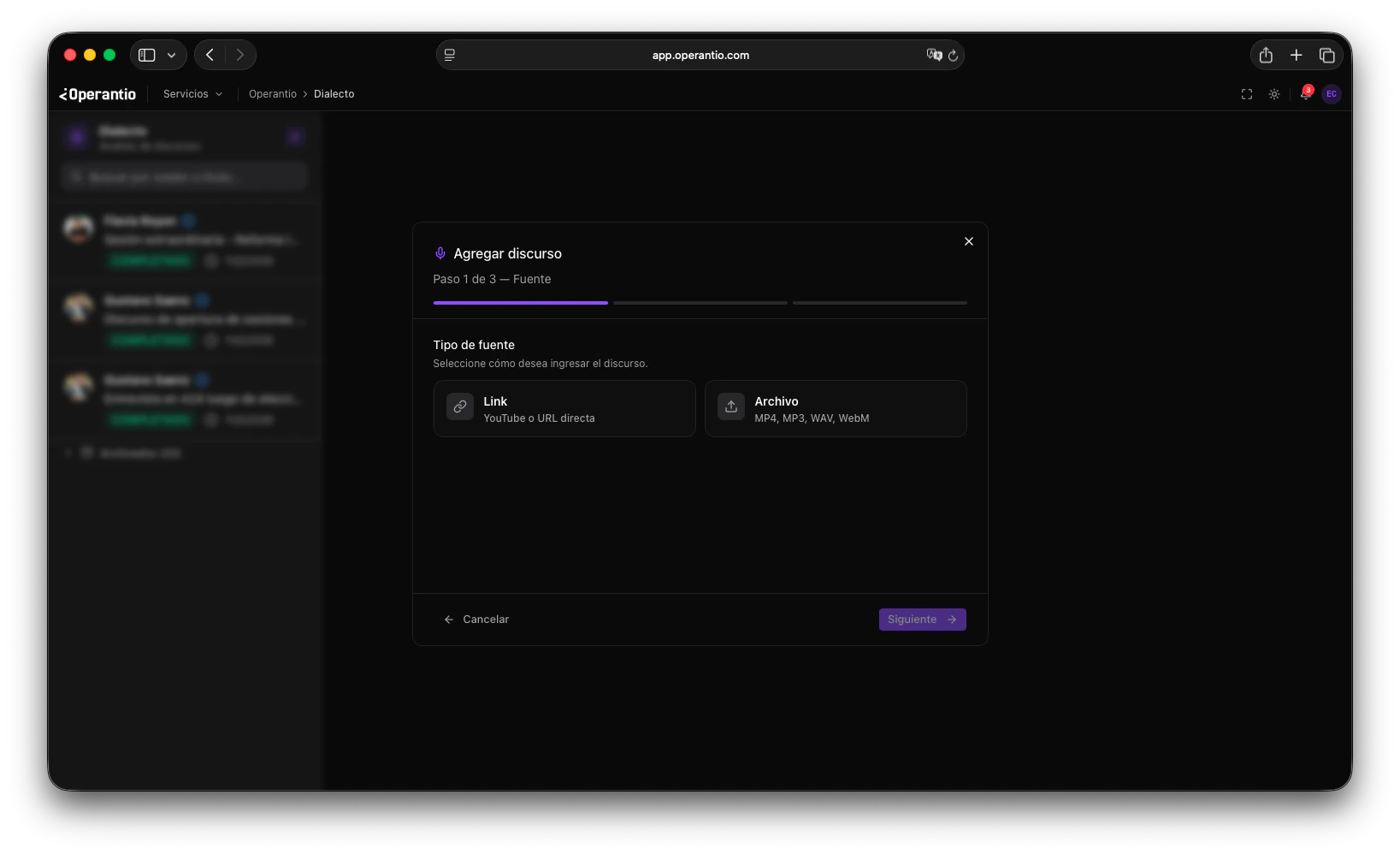
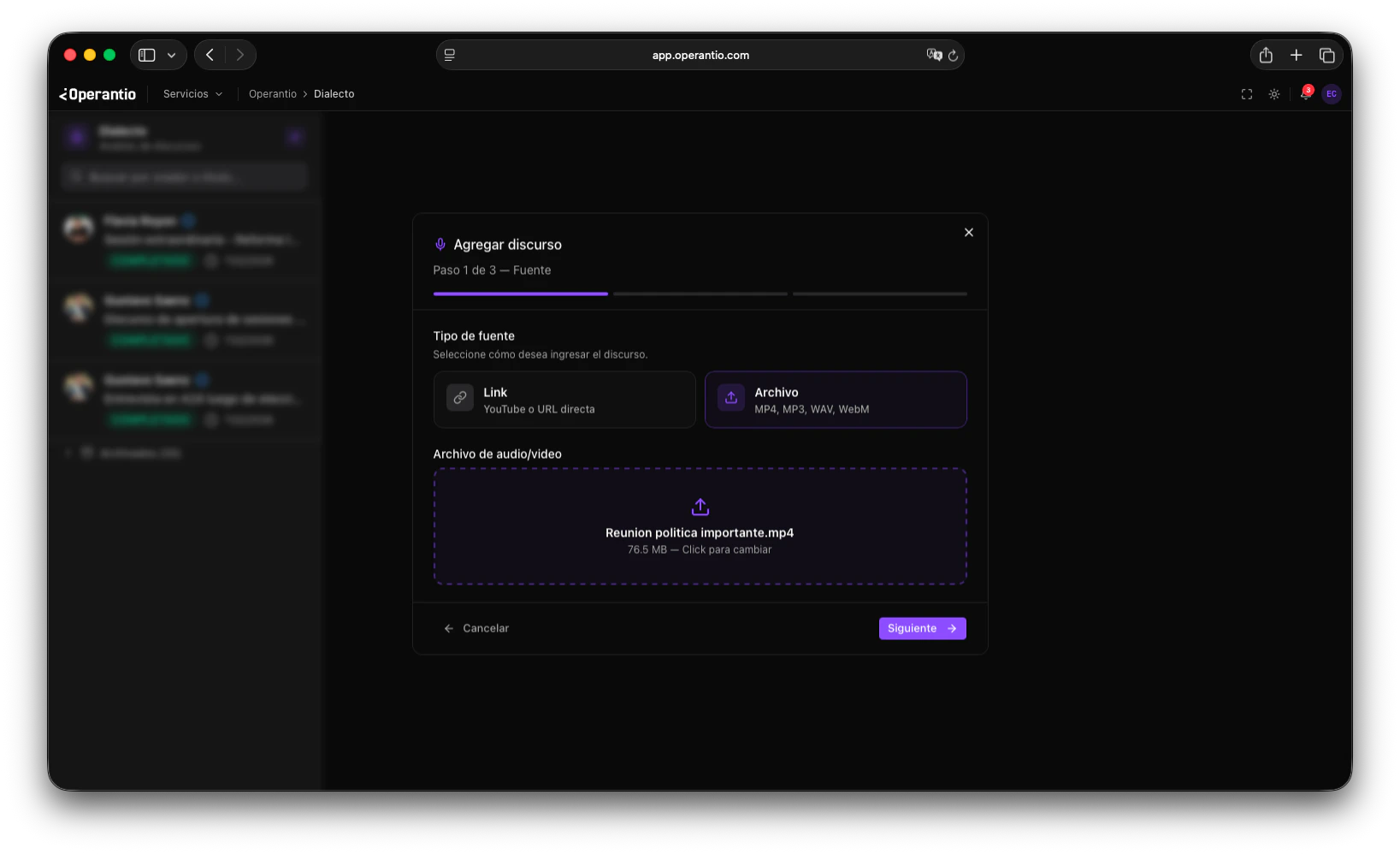
En la primera pantalla del asistente, verá la sección **"Tipo de fuente"** con dos opciones:
* **Link** — Para ingresar una URL de YouTube o un enlace directo
* **Archivo** — Para subir un archivo desde su dispositivo
Seleccione **"Archivo"**.
El asistente muestra un indicador de progreso con los siguientes pasos:
1. **Fuente** — Seleccione el origen del discurso
2. **Recorte** — Configure el rango de análisis
3. **Información** — Complete los metadatos del discurso
***
## Paso 3 — Seleccionar la fuente (Paso 1 de 3)
En la primera pantalla del asistente, verá la sección **"Tipo de fuente"** con dos opciones:
* **Link** — Para ingresar una URL de YouTube o un enlace directo
* **Archivo** — Para subir un archivo desde su dispositivo
Seleccione **"Archivo"**.
 ### Cargar el archivo
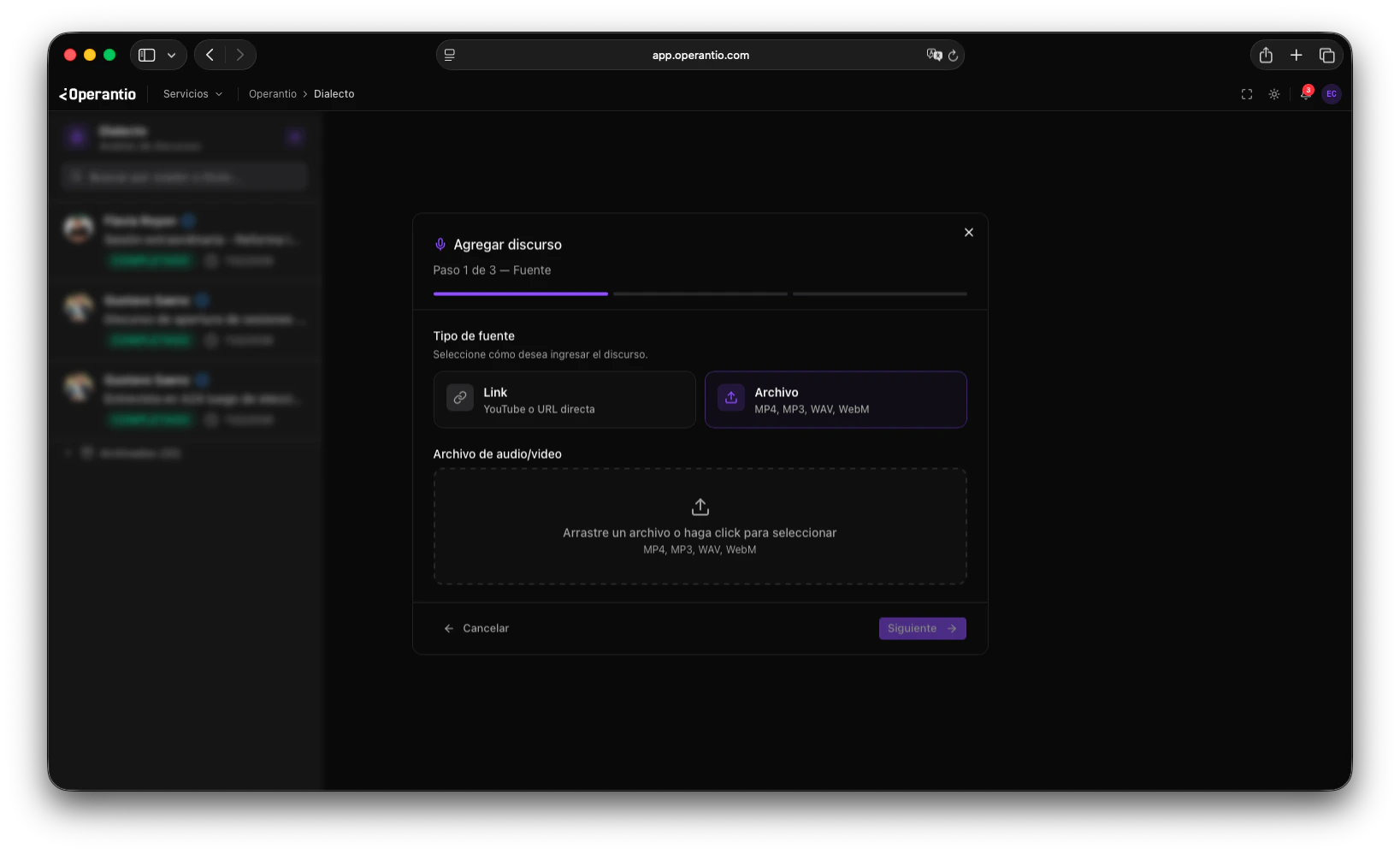
Al seleccionar la opción de archivo, aparecerá una zona de carga donde usted puede:
* **Arrastrar y soltar** el archivo directamente sobre el área indicada
* **Hacer clic** en la zona para abrir el explorador de archivos de su dispositivo
### Cargar el archivo
Al seleccionar la opción de archivo, aparecerá una zona de carga donde usted puede:
* **Arrastrar y soltar** el archivo directamente sobre el área indicada
* **Hacer clic** en la zona para abrir el explorador de archivos de su dispositivo
 Una vez seleccionado el archivo, el sistema mostrará:
* El **nombre del archivo** seleccionado
* El **tamaño** del archivo (en MB o GB)
* La opción **"Click para cambiar"** si desea seleccionar otro archivo
Una vez seleccionado el archivo, el sistema mostrará:
* El **nombre del archivo** seleccionado
* El **tamaño** del archivo (en MB o GB)
* La opción **"Click para cambiar"** si desea seleccionar otro archivo
 Si el archivo excede la duración máxima de 2 horas y 30 minutos, verá el
mensaje de error: *"El archivo excede la duración máxima permitida de 2 horas
y 30 minutos"*. Deberá seleccionar un archivo más corto o recortar el video
antes de subirlo.
Haga clic en **"Siguiente"** para avanzar al paso 2.
***
## Paso 4 — Configurar el recorte (Paso 2 de 3)
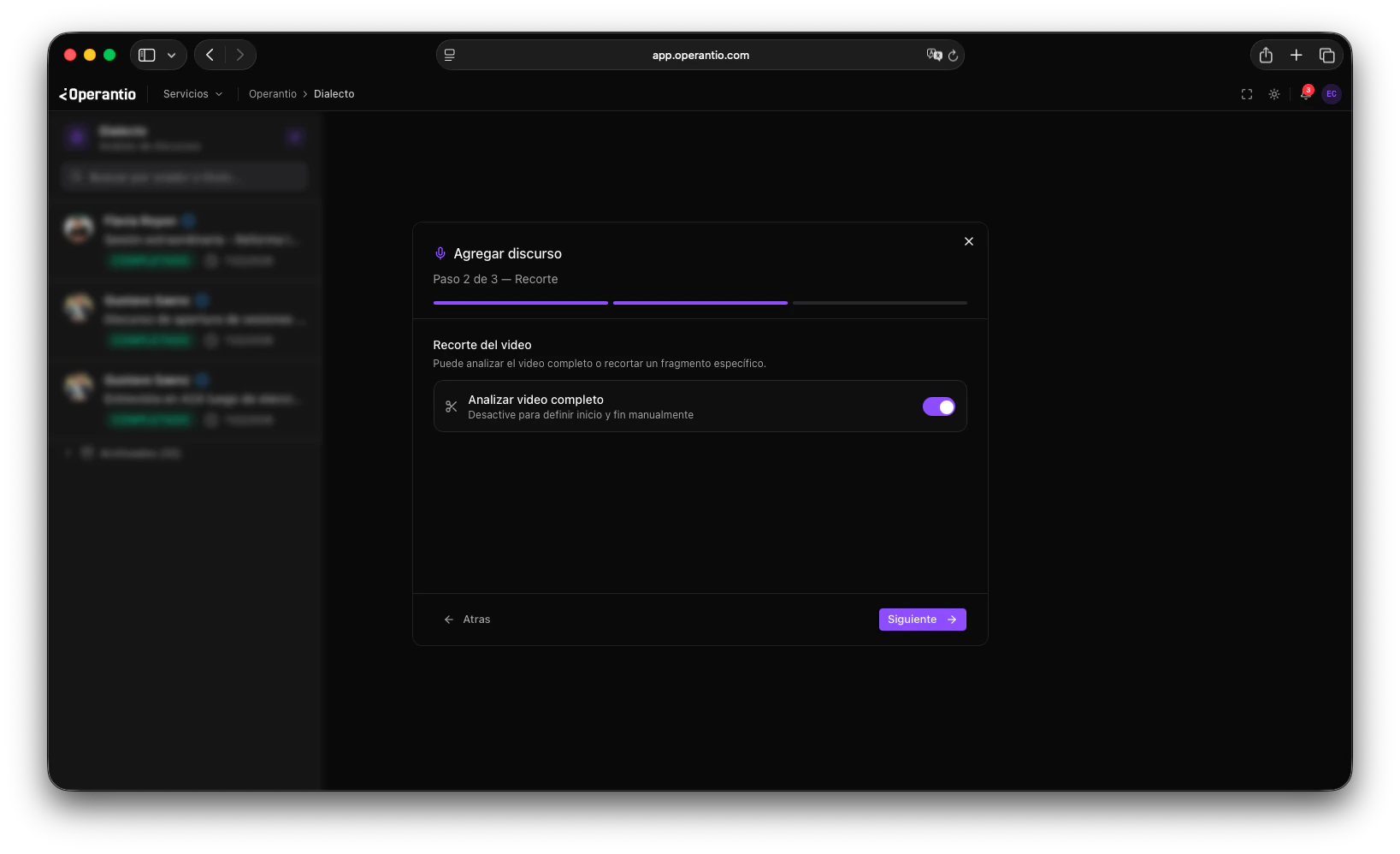
En este paso, usted puede decidir si desea analizar el video completo o solo un fragmento específico.
Si el archivo excede la duración máxima de 2 horas y 30 minutos, verá el
mensaje de error: *"El archivo excede la duración máxima permitida de 2 horas
y 30 minutos"*. Deberá seleccionar un archivo más corto o recortar el video
antes de subirlo.
Haga clic en **"Siguiente"** para avanzar al paso 2.
***
## Paso 4 — Configurar el recorte (Paso 2 de 3)
En este paso, usted puede decidir si desea analizar el video completo o solo un fragmento específico.
 ### Analizar el video completo
Por defecto, la opción **"Analizar video completo"** está activada. Si desea analizar todo el archivo tal como fue subido, simplemente haga clic en **"Siguiente"** para continuar.
### Definir un rango específico
Si desea analizar solo una porción del video:
1. Desactive el interruptor **"Analizar video completo"**
2. Ingrese el tiempo de **Inicio** en formato `HH:MM:SS`
3. Ingrese el tiempo de **Fin** en formato `HH:MM:SS`
### Analizar el video completo
Por defecto, la opción **"Analizar video completo"** está activada. Si desea analizar todo el archivo tal como fue subido, simplemente haga clic en **"Siguiente"** para continuar.
### Definir un rango específico
Si desea analizar solo una porción del video:
1. Desactive el interruptor **"Analizar video completo"**
2. Ingrese el tiempo de **Inicio** en formato `HH:MM:SS`
3. Ingrese el tiempo de **Fin** en formato `HH:MM:SS`
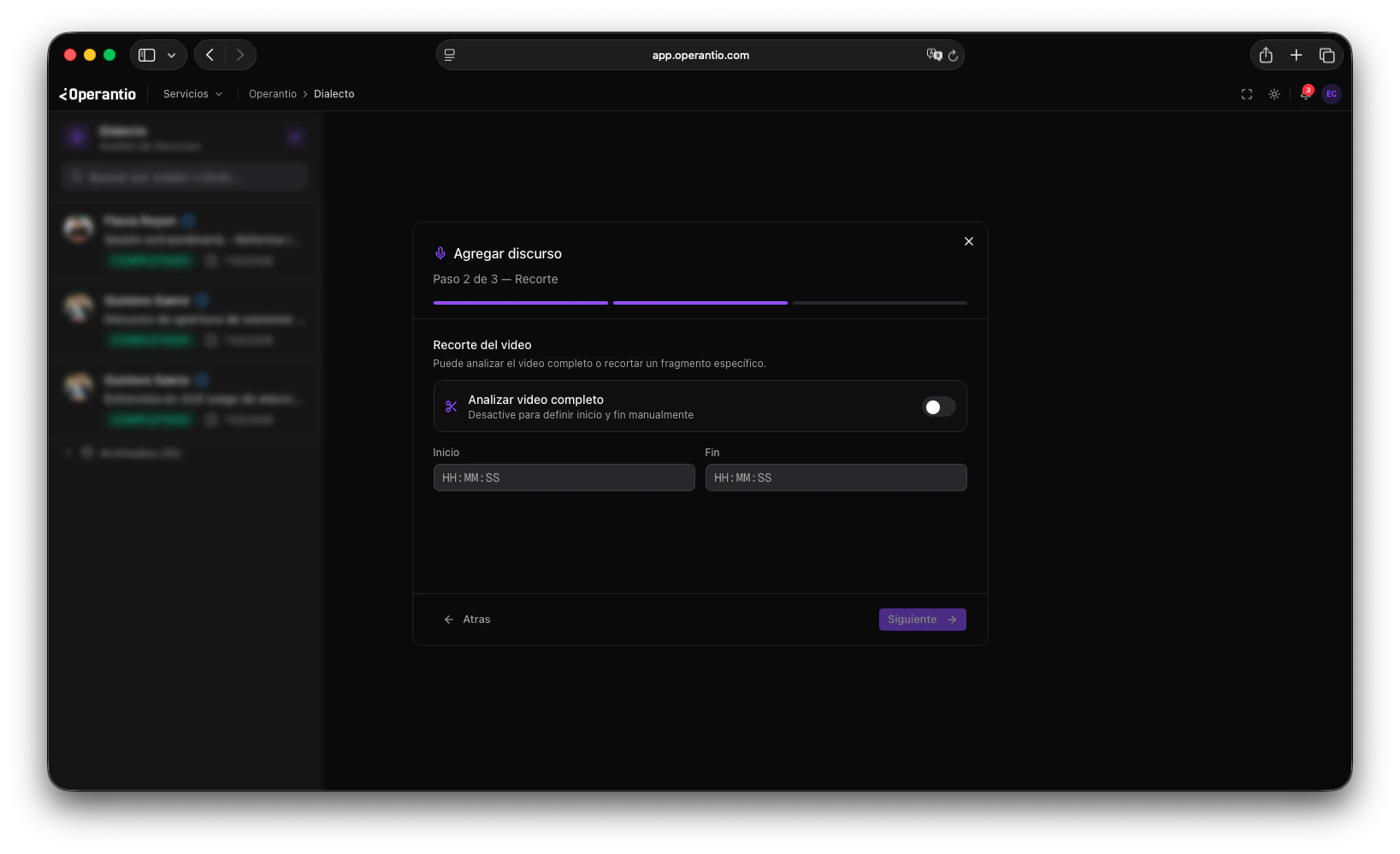 El tiempo de inicio debe ser menor al tiempo de fin. Ambos campos deben tener
el formato `HH:MM:SS` válido (por ejemplo: `00:05:30` para 5 minutos y 30
segundos).
Haga clic en **"Siguiente"** para avanzar al paso final.
***
## Paso 5 — Completar la información (Paso 3 de 3)
Este es el paso más importante. Aquí debe completar los metadatos que permitirán identificar y contextualizar el discurso.
El tiempo de inicio debe ser menor al tiempo de fin. Ambos campos deben tener
el formato `HH:MM:SS` válido (por ejemplo: `00:05:30` para 5 minutos y 30
segundos).
Haga clic en **"Siguiente"** para avanzar al paso final.
***
## Paso 5 — Completar la información (Paso 3 de 3)
Este es el paso más importante. Aquí debe completar los metadatos que permitirán identificar y contextualizar el discurso.
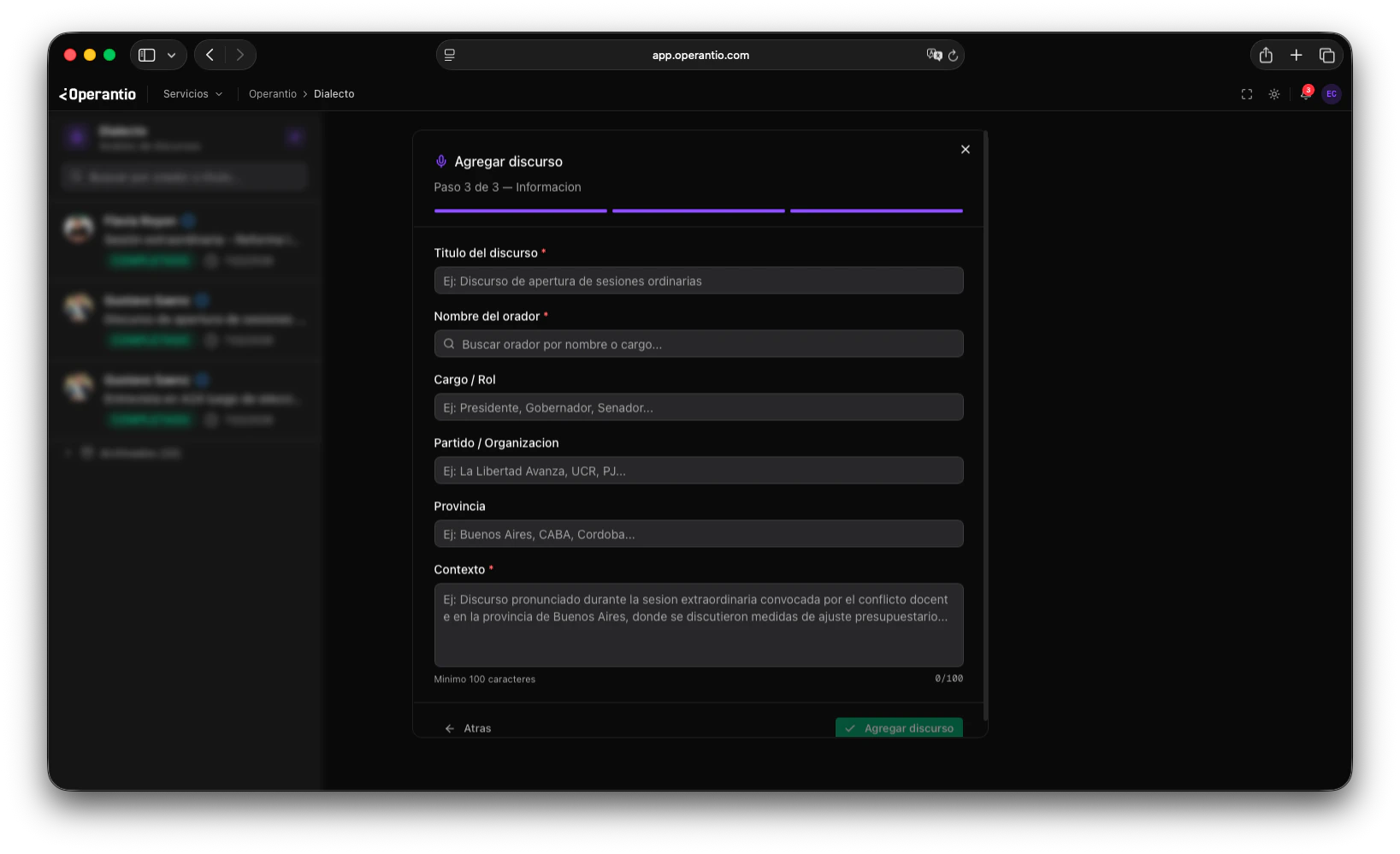 ### Título del discurso \*
Ingrese un título descriptivo para el discurso. Este título será el que aparezca en la barra lateral y en los reportes de análisis.
**Ejemplo:** *"Discurso de apertura de sesiones ordinarias"*
### Seleccionar orador \*
Usted tiene dos opciones para asignar el orador:
Escriba el nombre del orador en el campo de búsqueda. El sistema mostrará sugerencias con los oradores registrados previamente.
### Título del discurso \*
Ingrese un título descriptivo para el discurso. Este título será el que aparezca en la barra lateral y en los reportes de análisis.
**Ejemplo:** *"Discurso de apertura de sesiones ordinarias"*
### Seleccionar orador \*
Usted tiene dos opciones para asignar el orador:
Escriba el nombre del orador en el campo de búsqueda. El sistema mostrará sugerencias con los oradores registrados previamente.
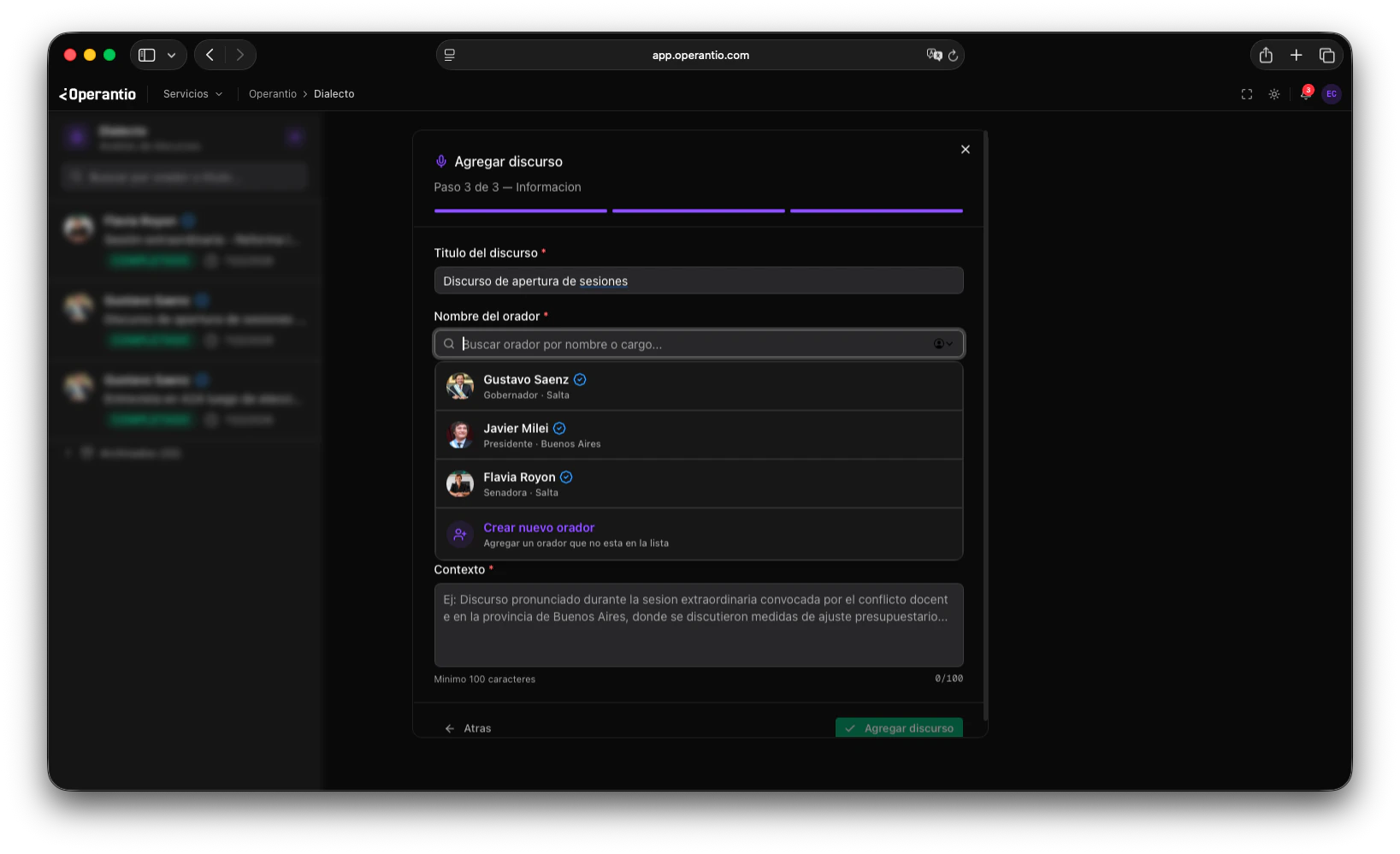 Cada sugerencia muestra:
* Foto o iniciales del orador
* Nombre completo
* Cargo y provincia
Haga clic en el orador correspondiente para seleccionarlo.
Si el orador no existe en el sistema, haga clic en **"Crear nuevo orador"** al final de la lista de sugerencias.
Cada sugerencia muestra:
* Foto o iniciales del orador
* Nombre completo
* Cargo y provincia
Haga clic en el orador correspondiente para seleccionarlo.
Si el orador no existe en el sistema, haga clic en **"Crear nuevo orador"** al final de la lista de sugerencias.
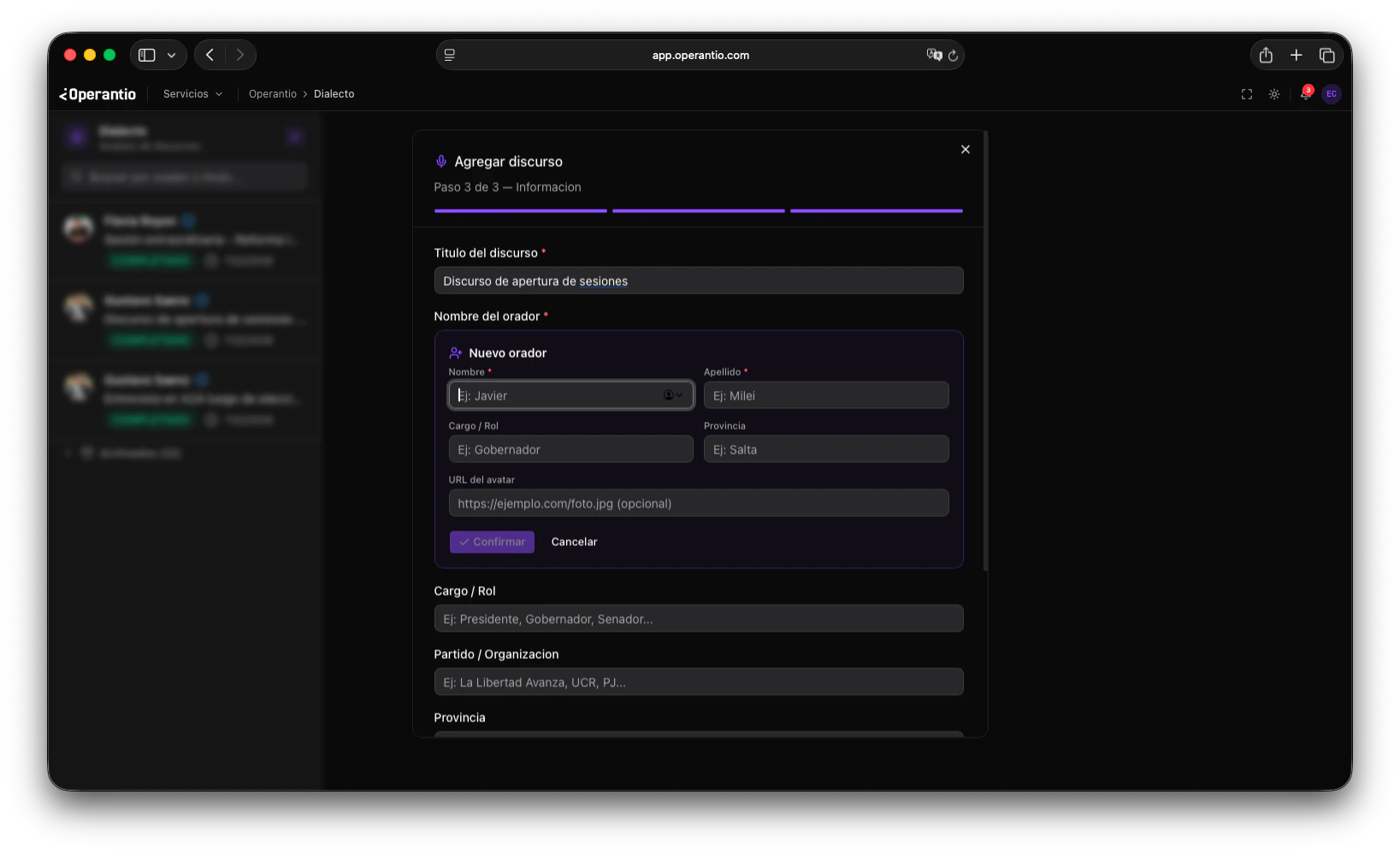 Complete los siguientes campos:
| Campo | Requerido | Ejemplo |
| ------------------ | --------- | ------------------------------------------------------------ |
| **Nombre** | Sí | Javier |
| **Apellido** | Sí | Milei |
| **Cargo / Rol** | No | Presidente |
| **Provincia** | No | CABA |
| **URL del avatar** | No | [https://ejemplo.com/foto.jpg](https://ejemplo.com/foto.jpg) |
Haga clic en **"Confirmar"** para registrar el orador.
### Contexto \*
Escriba una descripción del contexto en el que se pronunció el discurso. Este campo es fundamental para que el análisis de IA tenga mayor precisión.
Complete los siguientes campos:
| Campo | Requerido | Ejemplo |
| ------------------ | --------- | ------------------------------------------------------------ |
| **Nombre** | Sí | Javier |
| **Apellido** | Sí | Milei |
| **Cargo / Rol** | No | Presidente |
| **Provincia** | No | CABA |
| **URL del avatar** | No | [https://ejemplo.com/foto.jpg](https://ejemplo.com/foto.jpg) |
Haga clic en **"Confirmar"** para registrar el orador.
### Contexto \*
Escriba una descripción del contexto en el que se pronunció el discurso. Este campo es fundamental para que el análisis de IA tenga mayor precisión.
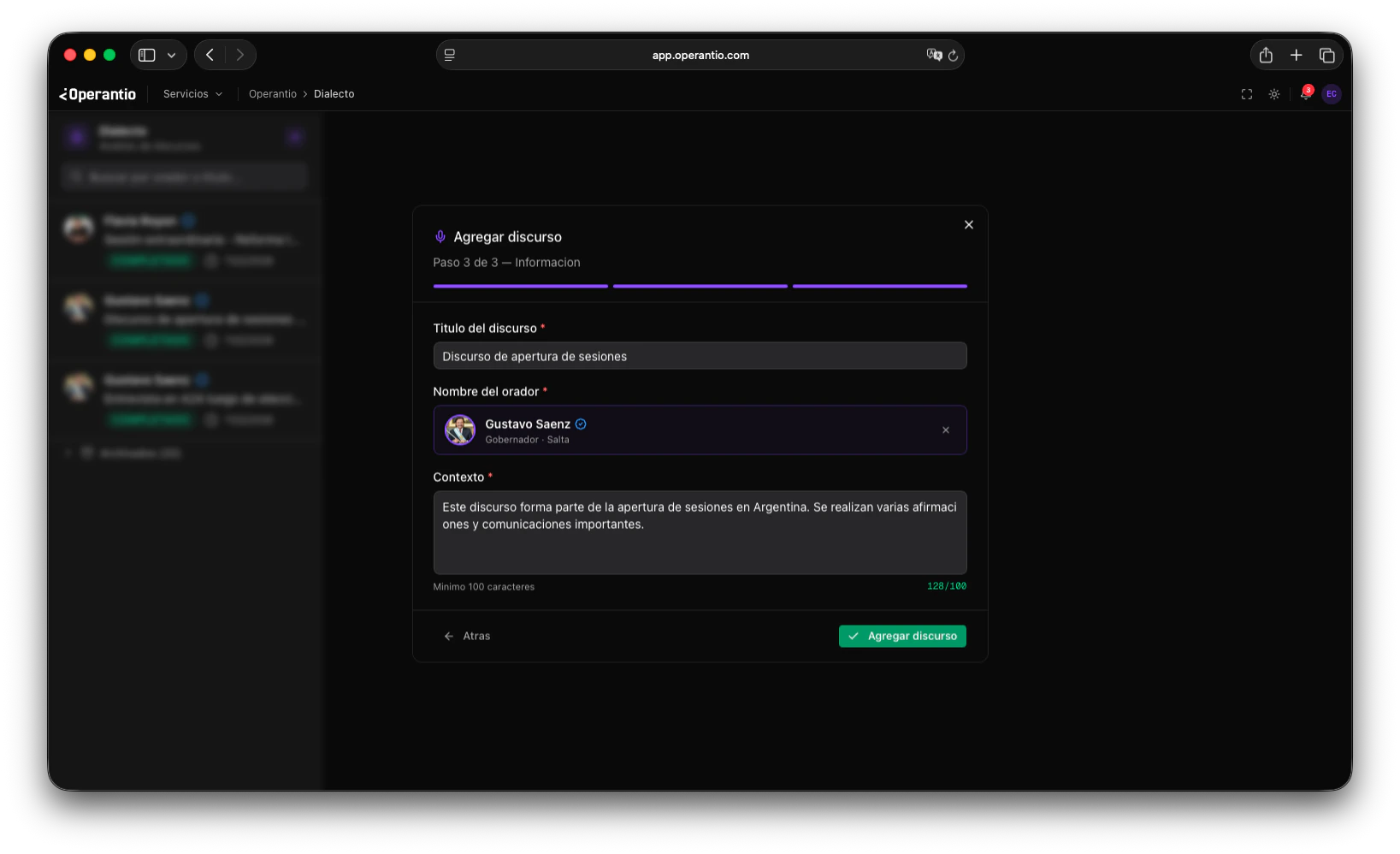 **Requisito mínimo:** 100 caracteres. El contador en la esquina inferior derecha le indicará su progreso.
**Ejemplo:** *"Discurso pronunciado durante la sesión extraordinaria convocada por el conflicto docente en la provincia de Buenos Aires, donde se discutieron medidas de ajuste presupuestario..."*
Mientras más detallado sea el contexto que usted proporcione, más preciso será
el análisis de sentimiento, el fact-checking y las reacciones que Dialecto
generará.
***
## Paso 6 — Confirmar y subir
Una vez completados todos los campos requeridos, haga clic en **"Agregar discurso"** para iniciar la subida y el procesamiento.
**Requisito mínimo:** 100 caracteres. El contador en la esquina inferior derecha le indicará su progreso.
**Ejemplo:** *"Discurso pronunciado durante la sesión extraordinaria convocada por el conflicto docente en la provincia de Buenos Aires, donde se discutieron medidas de ajuste presupuestario..."*
Mientras más detallado sea el contexto que usted proporcione, más preciso será
el análisis de sentimiento, el fact-checking y las reacciones que Dialecto
generará.
***
## Paso 6 — Confirmar y subir
Una vez completados todos los campos requeridos, haga clic en **"Agregar discurso"** para iniciar la subida y el procesamiento.
 ### Progreso de subida
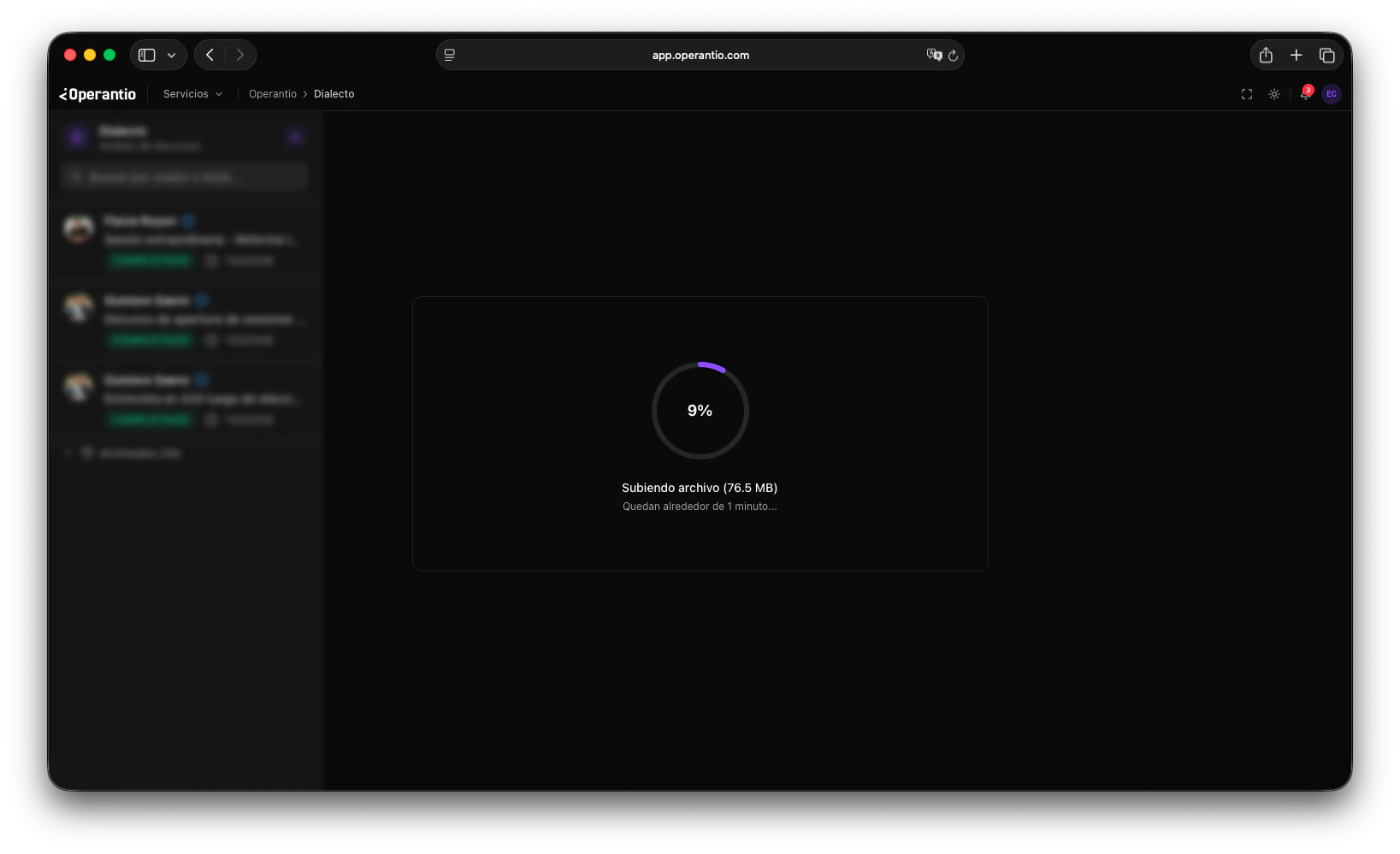
Si seleccionó la opción de archivo, verá una pantalla de progreso que muestra:
* El **porcentaje de subida** en un indicador circular
* El **tamaño del archivo** que se está transfiriendo
* El **tiempo estimado restante**
### Progreso de subida
Si seleccionó la opción de archivo, verá una pantalla de progreso que muestra:
* El **porcentaje de subida** en un indicador circular
* El **tamaño del archivo** que se está transfiriendo
* El **tiempo estimado restante**
 No cierre el navegador ni cambie de pestaña durante la subida del archivo. El
proceso se interrumpirá si la conexión se pierde.
***
## Paso 7 — Esperar el procesamiento
Una vez completada la subida, Dialecto procesará el archivo automáticamente a través de su pipeline de análisis. El proceso incluye:
1. **Procesamiento de video** — Generación de miniatura, conversión de audio y preparación para streaming
2. **Transcripción** — Transcripción automática con marcas de tiempo
3. **Análisis** — 12 tipos de análisis ejecutándose en paralelo
No cierre el navegador ni cambie de pestaña durante la subida del archivo. El
proceso se interrumpirá si la conexión se pierde.
***
## Paso 7 — Esperar el procesamiento
Una vez completada la subida, Dialecto procesará el archivo automáticamente a través de su pipeline de análisis. El proceso incluye:
1. **Procesamiento de video** — Generación de miniatura, conversión de audio y preparación para streaming
2. **Transcripción** — Transcripción automática con marcas de tiempo
3. **Análisis** — 12 tipos de análisis ejecutándose en paralelo
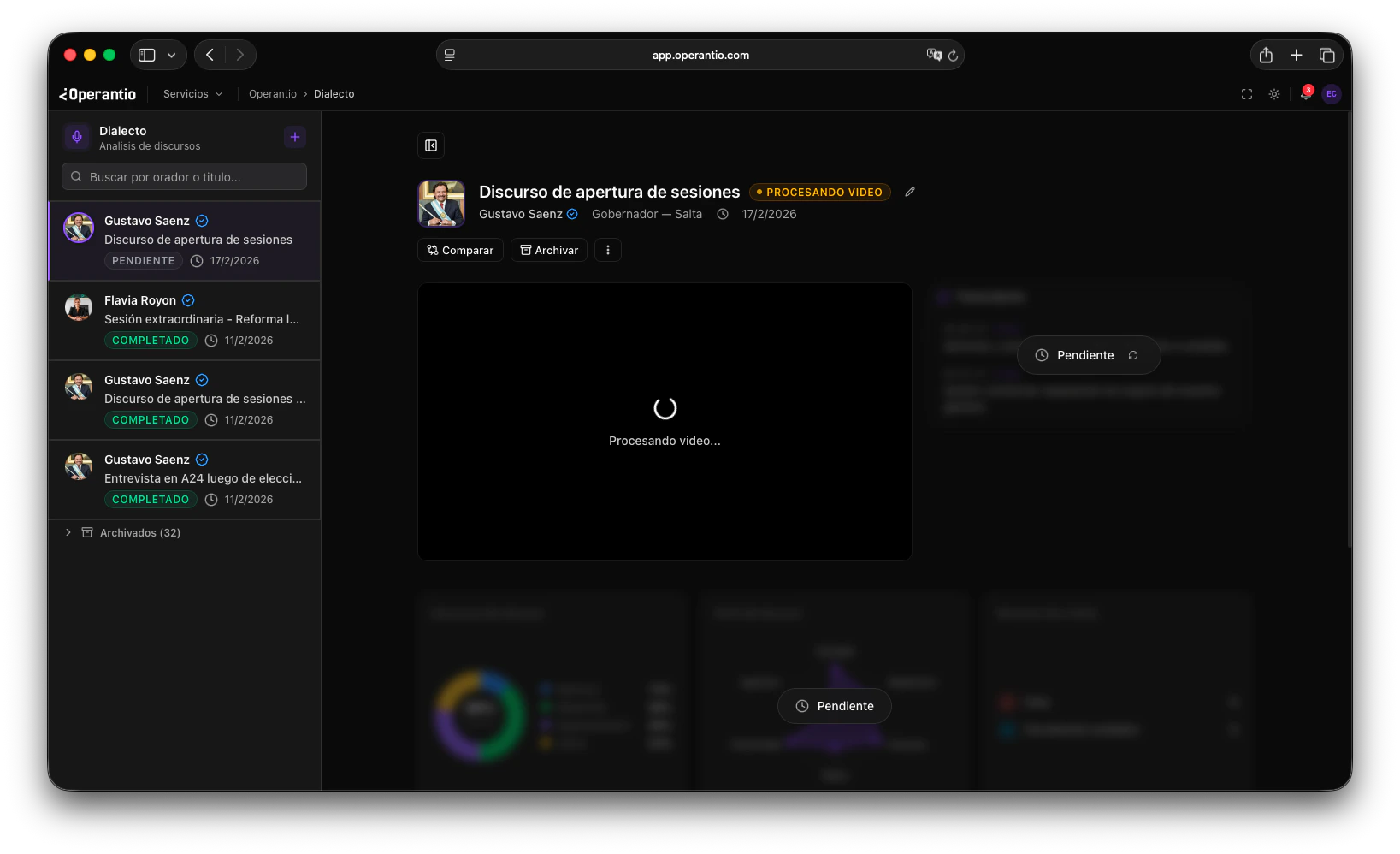 El discurso aparecerá en su barra lateral con un indicador de estado. Usted puede continuar navegando la plataforma mientras el procesamiento se completa.
El tiempo de procesamiento varía según la duración del archivo. Un discurso de
30 minutos se procesa típicamente en 3 a 5 minutos. Archivos más largos pueden
demorar proporcionalmente más.
***
## Siguiente paso
Una vez finalizado el procesamiento, usted puede explorar todos los resultados del análisis.
Aprenda a navegar las pestañas de análisis, interpretar los resultados y
aprovechar al máximo cada dimensión del análisis de Dialecto.
El discurso aparecerá en su barra lateral con un indicador de estado. Usted puede continuar navegando la plataforma mientras el procesamiento se completa.
El tiempo de procesamiento varía según la duración del archivo. Un discurso de
30 minutos se procesa típicamente en 3 a 5 minutos. Archivos más largos pueden
demorar proporcionalmente más.
***
## Siguiente paso
Una vez finalizado el procesamiento, usted puede explorar todos los resultados del análisis.
Aprenda a navegar las pestañas de análisis, interpretar los resultados y
aprovechar al máximo cada dimensión del análisis de Dialecto.