> ## Documentation Index
> Fetch the complete documentation index at: https://docs.operantio.com/llms.txt
> Use this file to discover all available pages before exploring further.
# Crear clips y exportar reporte
> Aprenda a generar clips de video compartibles desde cualquier momento del discurso y a exportar el análisis como reporte PDF.
## Generación de clips
Dialecto le permite crear clips de video a partir de momentos específicos de cualquier discurso. Estos clips son ideales para compartir fragmentos destacados en redes sociales, presentaciones o reportes internos.
***
### Crear un clip desde el reproductor
Seleccione el discurso desde la barra lateral y espere a que se cargue la vista de detalle.
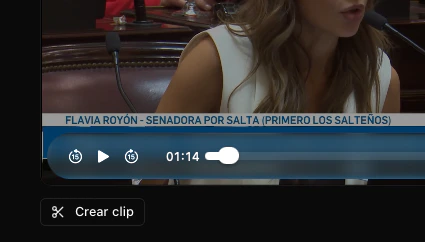
Haga clic en el botón **"Crear clip"** (icono de tijeras) ubicado junto al reproductor de video.
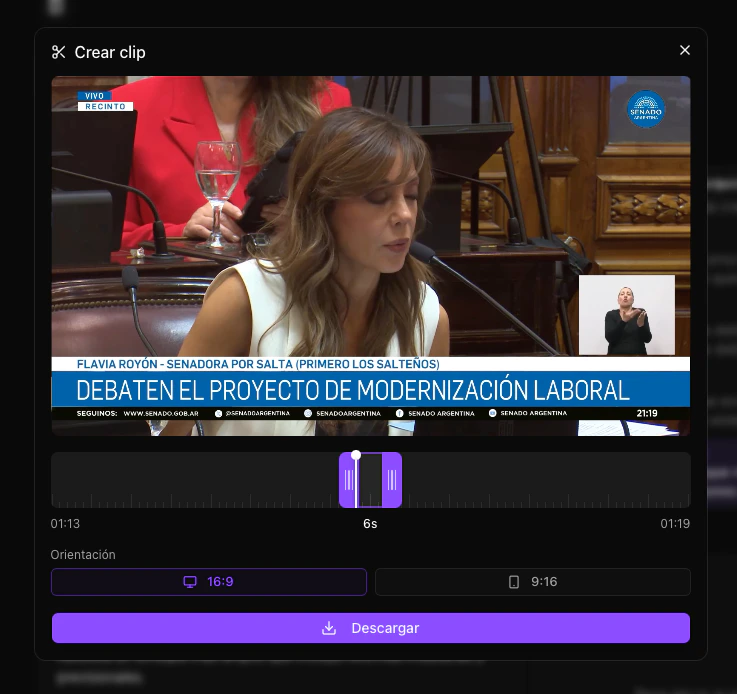
 Defina el **inicio** y el **fin** del clip utilizando los controles de tiempo. Usted puede ajustar los valores manualmente o arrastrar los marcadores en la línea de tiempo.
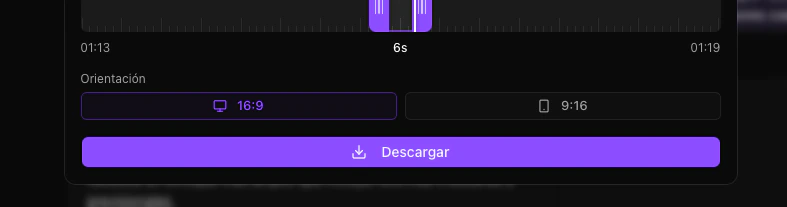
 Elija la relación de aspecto del clip:
Formato estándar para medios tradicionales, presentaciones y sitios web.
Formato optimizado para Instagram Stories, TikTok y Reels.
Elija la relación de aspecto del clip:
Formato estándar para medios tradicionales, presentaciones y sitios web.
Formato optimizado para Instagram Stories, TikTok y Reels.
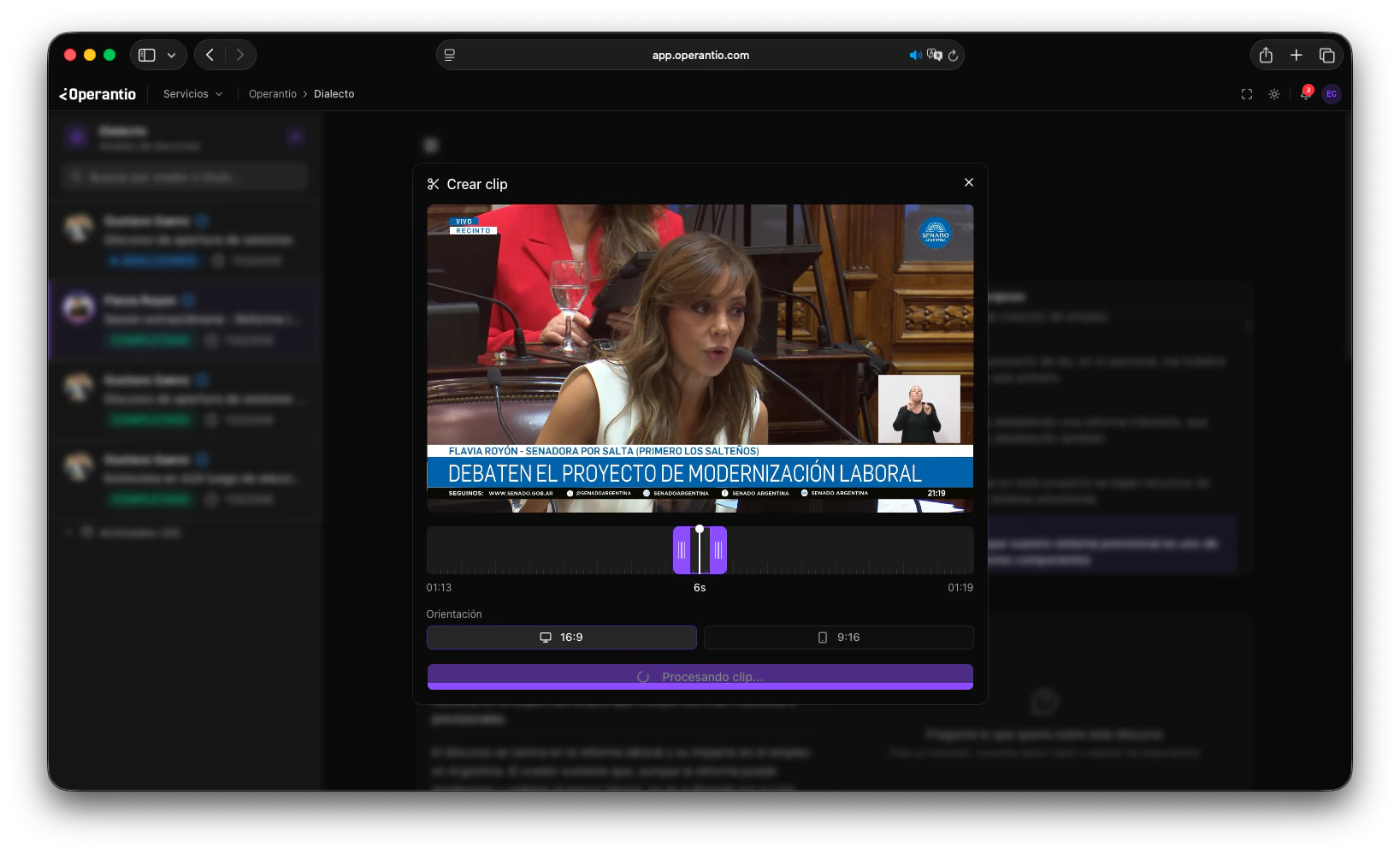
 Haga clic en **"Crear clip"** para iniciar la generación. El proceso de codificación puede demorar unos segundos.
 ***
### Crear un clip desde la transcripción
También puede crear clips directamente desde el panel de transcripción:
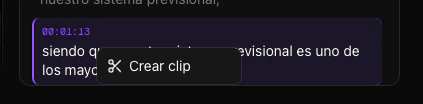
1. Haga **clic derecho** sobre cualquier segmento de la transcripción
2. Seleccione la opción **"Crear clip"** del menú contextual
3. El sistema preseleccionará el rango de tiempo correspondiente a ese segmento
***
### Crear un clip desde la transcripción
También puede crear clips directamente desde el panel de transcripción:
1. Haga **clic derecho** sobre cualquier segmento de la transcripción
2. Seleccione la opción **"Crear clip"** del menú contextual
3. El sistema preseleccionará el rango de tiempo correspondiente a ese segmento
 ***
## Exportación de reporte PDF
Dialecto le permite exportar el análisis completo de un discurso como un reporte ejecutivo en formato **PDF**, listo para compartir.
***
## Exportación de reporte PDF
Dialecto le permite exportar el análisis completo de un discurso como un reporte ejecutivo en formato **PDF**, listo para compartir.
 ### ¿Qué incluye el reporte?
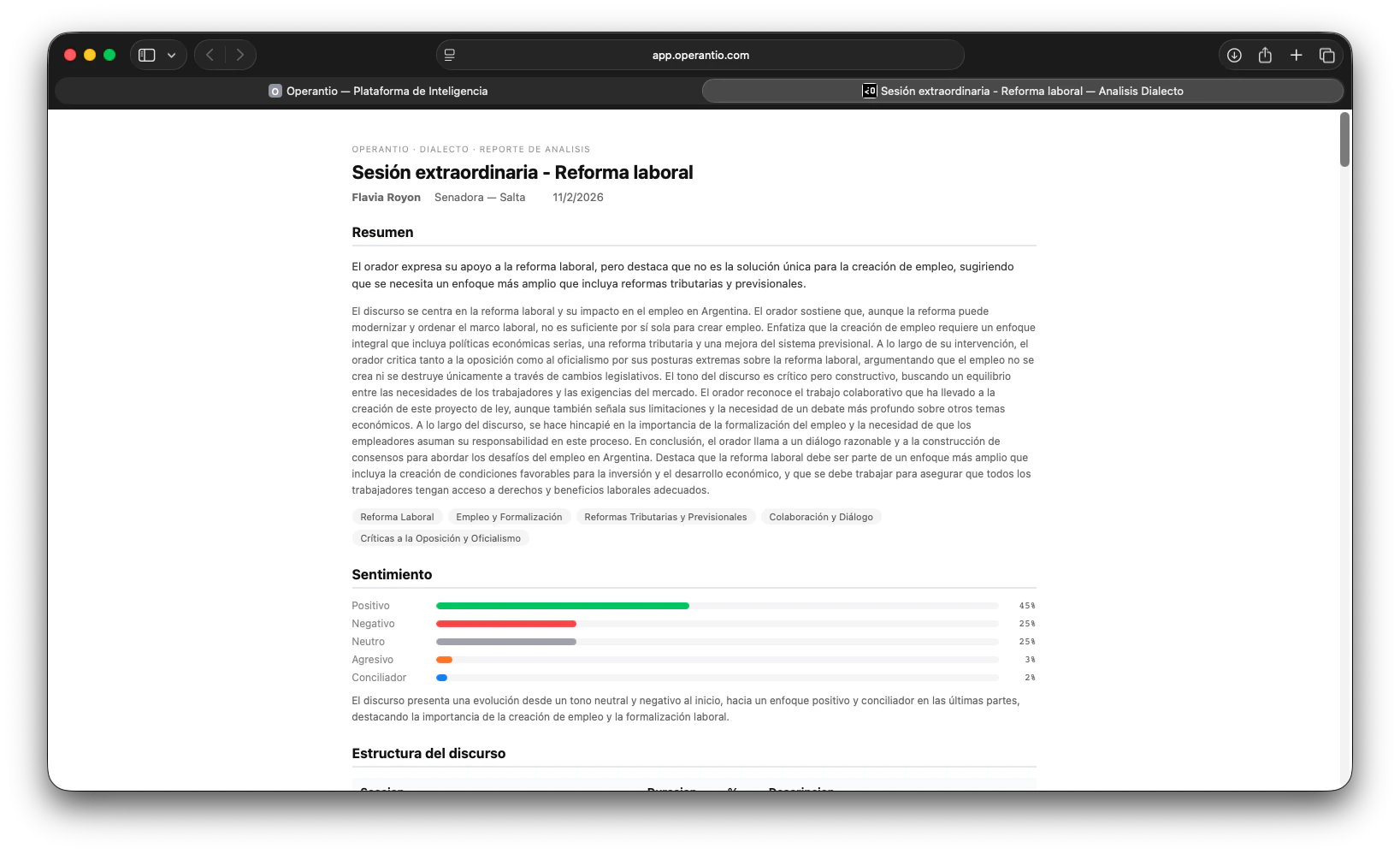
El PDF generado contiene un resumen integral del análisis:
* **Resumen ejecutivo** generado por IA
* **Métricas principales** (emoción, claridad, positividad, agresión, datos concretos, repetición)
* **Frases clave** con marcas de tiempo
* **Análisis de sentimiento** con distribución por categoría
* **Resultados del fact-check** con veredictos y fuentes
* **Estructura del discurso** con secciones y duración
### ¿Cómo exportar?
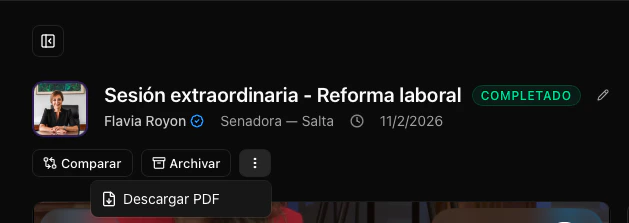
Seleccione el discurso procesado desde la barra lateral de Dialecto.
Ubique el botón de exportación y seleccione **PDF**.
El reporte se generará y descargará automáticamente en su dispositivo.
### ¿Qué incluye el reporte?
El PDF generado contiene un resumen integral del análisis:
* **Resumen ejecutivo** generado por IA
* **Métricas principales** (emoción, claridad, positividad, agresión, datos concretos, repetición)
* **Frases clave** con marcas de tiempo
* **Análisis de sentimiento** con distribución por categoría
* **Resultados del fact-check** con veredictos y fuentes
* **Estructura del discurso** con secciones y duración
### ¿Cómo exportar?
Seleccione el discurso procesado desde la barra lateral de Dialecto.
Ubique el botón de exportación y seleccione **PDF**.
El reporte se generará y descargará automáticamente en su dispositivo.
 **Ideal para:**
* Reportes ejecutivos para equipos directivos
* Documentación de análisis para archivos internos
* Compartir con clientes o stakeholders externos
***
## Comparar discursos
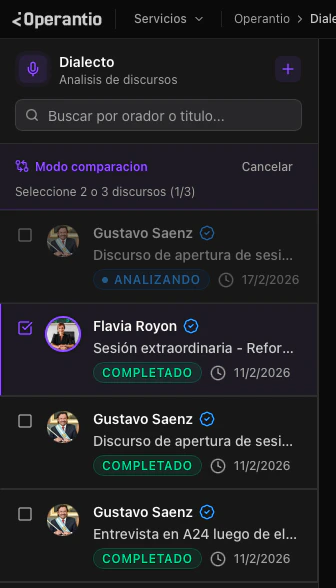
Además de analizar discursos individuales, Dialecto le permite comparar entre **2 y 3 discursos** de forma simultánea.
Desde la vista principal de Dialecto, seleccione los discursos que desea comparar.
**Ideal para:**
* Reportes ejecutivos para equipos directivos
* Documentación de análisis para archivos internos
* Compartir con clientes o stakeholders externos
***
## Comparar discursos
Además de analizar discursos individuales, Dialecto le permite comparar entre **2 y 3 discursos** de forma simultánea.
Desde la vista principal de Dialecto, seleccione los discursos que desea comparar.
 El sistema generará un análisis lado a lado que incluye:
* Diferencias de **tono y sentimiento**
* **Temáticas abordadas** por cada orador
* Comparación de **estilo retórico**
* **Métricas técnicas** comparadas
El sistema generará un análisis lado a lado que incluye:
* Diferencias de **tono y sentimiento**
* **Temáticas abordadas** por cada orador
* Comparación de **estilo retórico**
* **Métricas técnicas** comparadas
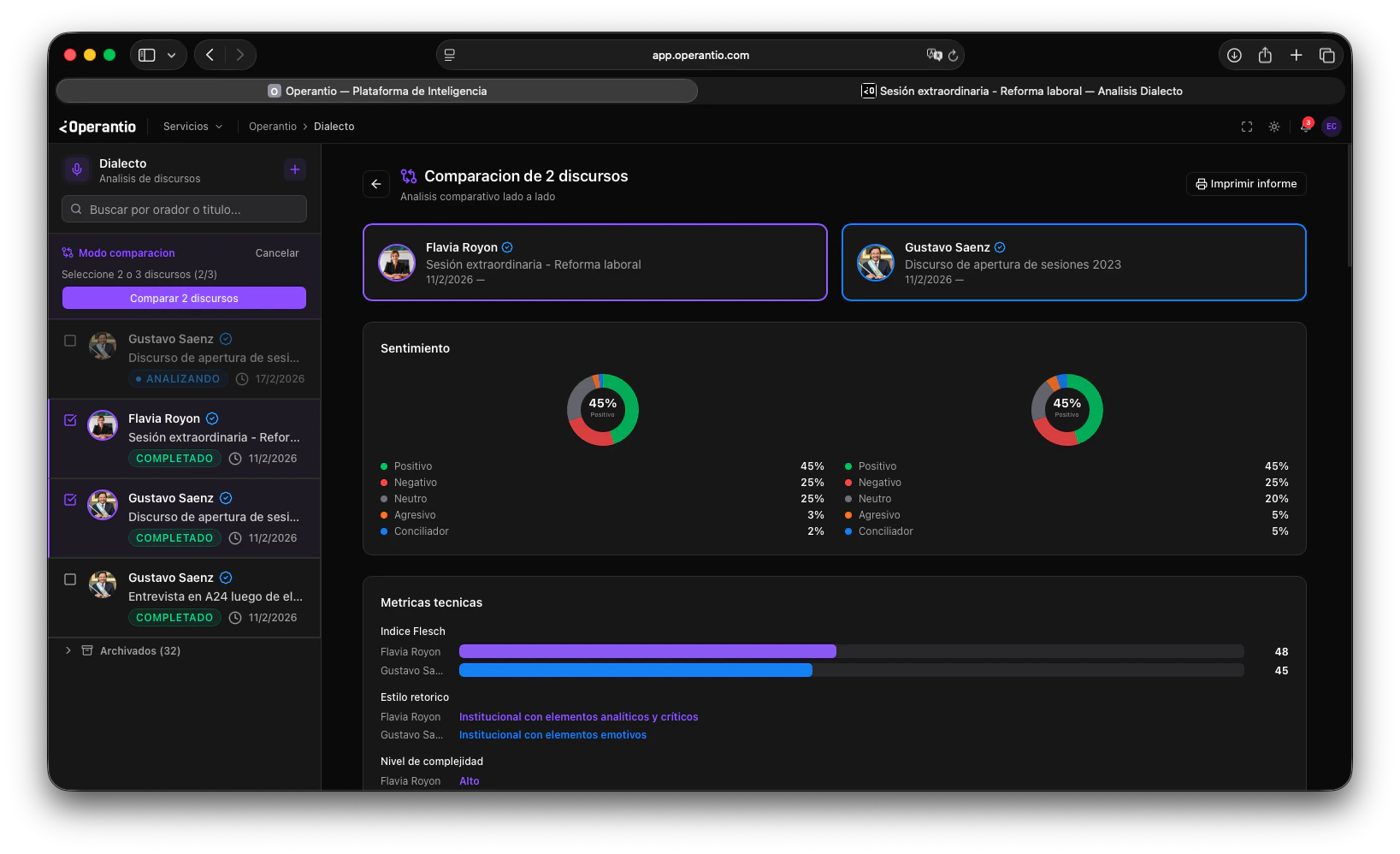 Haga clic en el botón de exportación para descargar el reporte de comparación.
 ***
## Resumen del flujo completo
Revise la guía de cómo subir un archivo para análisis.
Consulte la documentación general de Dialecto con todas las funcionalidades
disponibles.
***
## Resumen del flujo completo
Revise la guía de cómo subir un archivo para análisis.
Consulte la documentación general de Dialecto con todas las funcionalidades
disponibles.